
Render de interiores en Blender 5.2: flujo de trabajo de archviz paso a paso

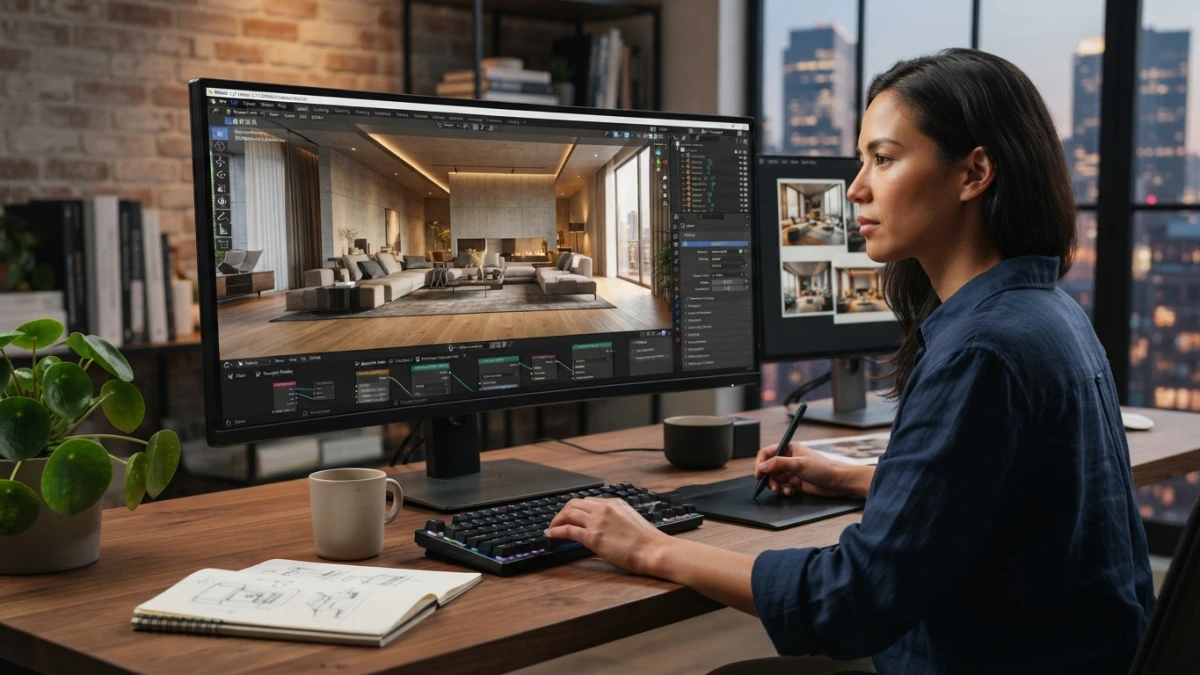
Blender 5.2 LTS, soportado hasta julio de 2028, renovó EEVEE y añadió bibliotecas de assets en línea: hoy puedes renderizar un interior fotorealista sin pagar licencias. Este tutorial de render de interiores recorre el flujo de archviz completo, de la caja vacía al render final.
Por qué Blender para visualización de arquitectura
La visualización arquitectónica dejó de ser territorio exclusivo de software comercial con precios por asiento. Para arquitectos, interioristas y artistas 3D, Blender cubre hoy todo el flujo: modelado paramétrico, materiales PBR, dos motores de render y un ecosistema enorme de assets gratuitos. La versión para esto es la 5.2 LTS.
Gratis y open source: sin licencias por asiento
Blender se distribuye con licencia GPL, así que un estudio puede instalarlo en todos los equipos sin pagar un solo asiento ni renovar suscripciones. Eso cambia las cuentas de un proyecto de interiorismo, sobre todo cuando el render es un servicio complementario y no el negocio principal.
Qué aporta Blender 5.2 LTS al archviz: EEVEE renovado y assets en línea
Blender 5.2 se lanzó el 14 de julio de 2026 y sus notas de versión la describen como una release mayor para EEVEE, atacando problemas de usabilidad arrastrados desde la transición a la arquitectura EEVEE Next. Además trae física por nodos, acceso remoto a bibliotecas de assets y dos años de actualizaciones. Para archviz, eso significa iterar más rápido en tiempo real y tener el catálogo de muebles a un clic.
Antes de modelar: escala y unidades
El error número uno de quien empieza archviz es modelar "de memoria", sin escala real. Todo lo demás se construye sobre esa base, así que se corrige antes de tocar la primera pared.
Activar unidades métricas y trabajar a escala real
En las preferencias de la escena, cambia las unidades a métricas y deja la longitud en metros. A partir de ahí, modela como si estuvieras en la obra: una sala de 6 por 4 metros con techo a 2,5 metros se dibuja con esas medidas exactas.
Por qué la escala real importa para luces, cámaras y físicas
No es purismo: las luces del motor decaen según la distancia real, la profundidad de campo se calcula en metros y los assets de las bibliotecas PBR encajan solo si tus unidades coinciden con las suyas. Una escena sin escala produce luces que no iluminan y muebles que flotan o atraviesan el suelo.
Modelar el interior desde el plano
Con el plano del cliente como referencia, el modelado se reduce a tres operaciones repetidas: paredes, vanos y suelos. Seguimos una sala de estar tipo de 6x4 m con una ventana en el lateral.
Paredes con grosor: extruir la base del plano
Dibuja el contorno de la planta con una curva o un mesh plano y extrúyelo. Da a las paredes un grosor realista, entre 0,15 y 0,30 m, y la altura del techo del proyecto, típicamente 2,5 m. Aunque la vista en planta no lo pida, el grosor aparece cuando la luz entra rasante o la cámara se pega a una esquina.
Vanos: puertas y ventanas sin geometría rota
Para abrir una puerta o una ventana, combina booleanos limpios o modela el vano con inset y extrusión antes de aplicar el modificador de superficie. Evita caras sueltas y aristas T, que luego producen artefactos en el render o manchas en las UV. Un vano bien hecho admite después marco, vidrio y carpintería sin sorpresas.
Addons paramétricos: Archipack para acelerar el modelado
Para elementos repetitivos, los addons paramétricos ahorran horas. Archipack es uno de los más usados en visualización arquitectónica: con sus primitivas generas paredes, escaleras, ventanas y barandillas ajustables por parámetros. No es imprescindible, pero cuando hay varias plantas o muchas ventanas iguales, la diferencia de velocidad se nota; para más opciones tengo una guía de addons de Blender 5.2 por flujo de trabajo.
Mobiliario y assets PBR
Nadie modela un sofá a mano si puede colocarlo desde una biblioteca. La calidad final de un interior depende tanto de los assets como del modelado de la caja.
Bibliotecas gratuitas CC0: Poly Haven (texturas, HDRIs y modelos)
Poly Haven es la referencia del archviz gratuito: texturas PBR, HDRIs y modelos 3D bajo licencia CC0, es decir, uso libre incluso comercial y sin atribución. Te sirve para todo: el parquet del suelo, la tela del sofá, el HDRI del cielo que se verá por la ventana y decenas de muebles listos para colocar.
Bibliotecas de assets en línea en Blender 5.2
Blender 5.2 soporta bibliotecas de assets en línea de serie: puedes montar tu propia colección remota de muebles y materiales y arrastrarlos desde el Asset Browser. Si organizas bien esa biblioteca, el siguiente proyecto de interiores empieza con la mitad del trabajo hecho; mi artículo sobre el Asset Browser y bibliotecas remotas en Blender 5.2 te muestra cómo montarla.
Alternativas comerciales y su addon para Blender
Cuando el proyecto exige catálogos de fabricantes reales, existen bibliotecas comerciales con addon propio para Blender que traen los modelos con materiales ya asignados. Son cómodas, pero revisa siempre las licencias de uso comercial: el CC0 de Poly Haven no tiene letra pequeña, y eso vale mucho en un entregable para un cliente.
Materiales realistas con Principled BSDF
El material por defecto de Blender, Principled BSDF, está pensado para este flujo: con un puñado de parámetros físicos cubres madera, tela, metal, pintura y vidrio.
El flujo PBR: base color, roughness y normal maps
Con texturas PBR, el trabajo es casi mecánico: conecta el mapa de color a Base Color, el de rugosidad a Roughness y el normal map a la entrada de normales, con un nodo Normal Map de por medio. El error típico del principiante es subir roughness o meter displacement innecesario; en interiores, menos es más y la luz hace el resto.
Thin Wall mode en Blender 5.2 para cortinas, lámparas y papeles
Blender 5.2 añade un modo Thin Wall en Principled BSDF pensado para mallas con grosor mínimo: hojas, papeles, cortinas y pantallas de lámpara. Con él, esos materiales translúcidos se comportan de forma más fotorealista sin modelar doble cara ni recurrir a trucos de composición; se nota mucho en una escena con cortinas a contraluz.
Iluminación de interiores
La luz es lo que separa un modelo 3D de un render de interior creíble. El patrón habitual en archviz combina un HDRI de ambiente con un sol que entra por las ventanas, más luces artificiales para las zonas oscuras.
El método HDRI + sol entrando por la ventana
Empieza con un HDRI de ambiente a intensidad baja: aporta la luz de cielo y los reflejos base sin lavar la escena. Después añade un sol cálido orientado hacia la ventana, de modo que entre como luz natural directa y proyecte las sombras de la carpintería sobre el suelo. Esa mezcla de luz fría de ambiente y sol cálido da profundidad al interior.
Iluminar en Cycles: HDRI de base y portales de luz
En Cycles, el HDRI por sí solo suele funcionar como base, pero los interiores son escenas difíciles de converger: la luz entra por huecos pequeños y rebota mucho. Coloca light portals en los vanos de las ventanas: le dicen al motor por dónde entra la luz real y reducen los samples necesarios. Con GPU y denoise, un interior a 1080p con 128-256 samples puede salir en minutos.
Iluminar en EEVEE: por qué no basta el HDRI plug and play
En EEVEE la historia cambia: como no hace trazado de rayos completo por defecto, la luz indirecta y los rebotes se calculan de otra forma y el "conectar un HDRI y listo" de Cycles no da el mismo resultado. Para interiores en tiempo real hay que activar y ajustar opciones concretas del motor, como la iluminación indirecta por sondas. La recompensa es iterar composición e iluminación a velocidad de viewport; el realismo final se lo dejas a Cycles. Para dominar la iluminación en general, te dejo mi guía de iluminación en Blender 5.2.
Luces artificiales: lámparas visibles y temperatura de color
Un interior de noche o con rincones oscuros pide luz artificial. El truco está en hacer visibles las fuentes: si la lámpara se ve en cámara, su pantalla debe llevar un material emisivo suave. Y controla la temperatura de color: luces cálidas de 2700-3000 K para lámparas de salón, luz más neutra para cocinas o zonas de trabajo. Mezclar temperaturas distintas hace que una escena de noche se sienta habitada.
Cámara y encuadre
Un render técnicamente perfecto puede fallar por un encuadre de videojuego. La cámara arquitectónica imita cómo ve una persona el espacio.
Altura de cámara y focal natural (35-50 mm)
Coloca la cámara a la altura de los ojos, entre 1,6 y 1,7 m, y usa una focal entre 35 y 50 mm. Las focales muy cortas distorsionan las líneas verticales y engañan al cliente sobre las proporciones reales de la sala; la focal natural mantiene las paredes rectas.
Composición: regla de los tercios y líneas del interior
Encaja la escena con la regla de los tercios: deja que el punto focal (la ventana, el sofá, la pieza protagonista) caiga en una de las intersecciones y usa las líneas del suelo, la alfombra o el techo para guiar la mirada. Prueba dos o tres ángulos: el cliente no compra el modelo, compra la sensación de estar en esa sala.
Render final: de la vista al archivo
Cuando la escena está iluminada y encuadrada, el último tramo es configurar el render para que el archivo final haga justicia al trabajo.
Samples, denoise y GPU para interiores limpios
En Cycles, sube los samples a un rango de 128-256 y activa el denoise; en GPU, esos valores bastan para un interior limpio en la mayoría de los casos. Si quedan zonas ruidosas, en vez de subir los samples de toda la escena, revisa los light portals y la intensidad del HDRI: el ruido suele concentrarse donde falta luz real, no donde faltan samples.
Gestión de color y exportación para presentar al cliente
Antes de exportar, revisa la gestión de color de la escena y elige una vista de render coherente con el uso final. Para presentar al cliente, exporta PNG en alta resolución o una secuencia EXR si vas a componer o retocar después. Guarda siempre una copia del .blend final: los cambios de última hora del cliente se resuelven en minutos si el proyecto queda ordenado.
Conclusión
El render de interiores en Blender 5.2 es un flujo, no un truco: escala real, paredes y vanos limpios, assets CC0, materiales PBR, luz de ventana con HDRI y sol, una cámara a altura humana y un render con samples y denoise bien configurados. Cada paso por separado es sencillo; juntos convierten un plano en una imagen que un cliente puede imaginar como su futuro hogar. Si te ha servido esta guía de archviz, sigue leyendo el blog para más tutoriales de Blender 5.2, diseño 3D y visualización.














