
Rigging en Blender 5.2: convierte tu modelo en un personaje animable

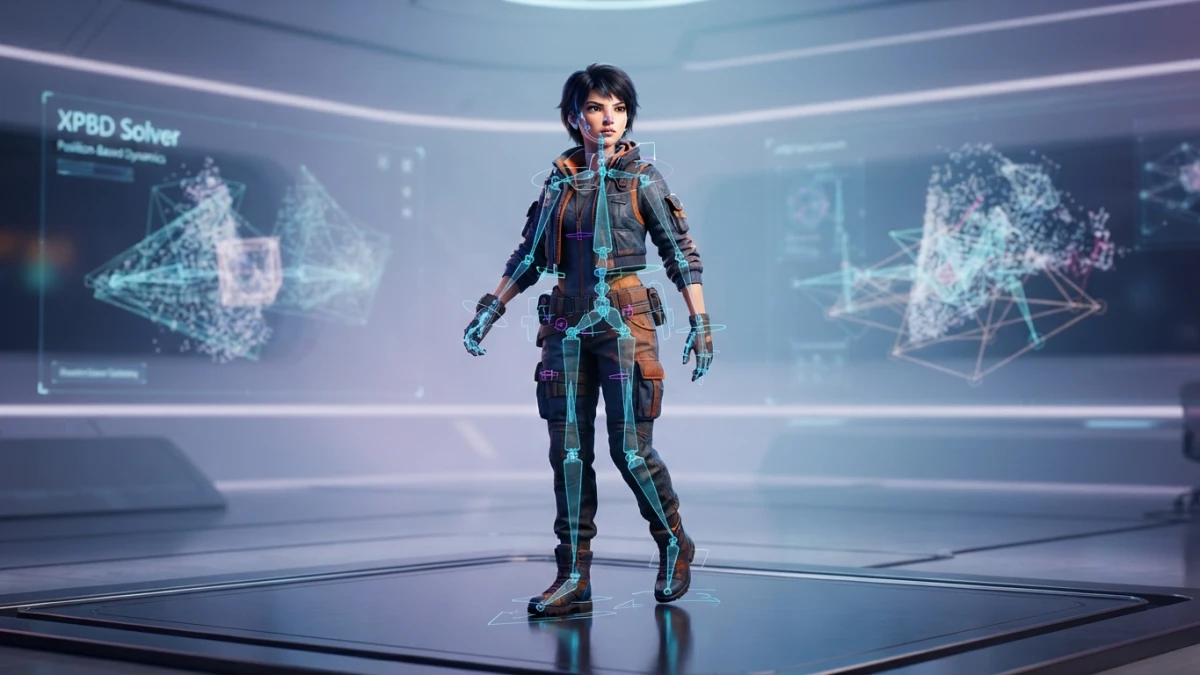
Blender 5.2 LTS, publicado el 14 de julio de 2026, trae física procedural con nodos (XPBD Solver) para pelo y tela; con un armature y automatic weights puedes convertir tu modelo en un personaje animable sin plugins de pago.
Qué es el rigging y por qué es el puente hacia la animación
El rigging es el proceso de crear un esqueleto digital (armature) dentro de tu modelo 3D para poder deformarlo y animarlo. Sin rig, una malla es solo escultura estática; con él, cada hueso mueve la zona de la malla que tiene asignada, como ocurre con un títere. Es el paso que separa el modelado de la animación y la puerta de entrada a personajes, criaturas y cualquier objeto articulado.
Armature, bones y el flujo básico de un rig
Un armature es un objeto compuesto por huesos (bones) organizados en jerarquía. Cada hueso tiene un origen y una cabeza, y al posarlo en Pose Mode arrastra consigo la malla asociada mediante el skinning. El flujo básico es siempre el mismo: preparar la malla, crear el armature con la estructura del cuerpo, asignar la influencia de cada hueso sobre los vértices y, por último, posar y animar. Domina ese ciclo y podrás riggear cualquier cosa.
Qué aporta Blender 5.2 LTS (soporte largo, XPBD, sculpting)
Blender 5.2 LTS se lanzó el 14 de julio de 2026 con soporte a largo plazo hasta julio de 2028, lo que lo convierte en la versión estable recomendada para producción. La novedad estrella es la física procedural basada en nodos: el nuevo nodo XPBD Solver gestiona pelo y tela de forma integrada, sin complementos externos, y se combina con el resto del flujo de nodos. Además, 5.2 añadió nuevas herramientas de sculpting, útiles para preparar la malla antes de riggear. Si vienes de versiones anteriores, el manual oficial de la 5.2 LTS documenta toda la sección de Animation and Rigging: armatures, bones, skinning, posado, constraints y actions.

Antes de riggear: preparar el modelo
Un rig es tan bueno como la malla que lo recibe. Trabaja con la escala real (Apply Scale con Ctrl+A) para que los huesos no deformen de forma errónea, orienta el modelo con la cara hacia la vista frontal y asegúrate de que la malla esté limpia: sin vértices sueltos, sin caras internas y con una densidad razonable de geometría. También conviene nombrar los objetos y guardar el archivo antes de empezar, porque el rigging con automatic weights se aplica sobre el objeto activo y conviene tener una copia del modelo original.
Crear el armature: del primer bone al esqueleto completo
Con el modelo listo, añade el armature con Shift+A y elige Armature. Blender crea un solo hueso; en Edit Mode (Tab) puedes extruir nuevos huesos con E desde la cabeza del anterior, construyendo la cadena de la columna, las piernas y los brazos. El orden de creación importa: cada hueso nuevo se convierte en hijo del que lo genera, y esa jerarquía es la que arrastra el movimiento en cadena.
Edit Mode vs Pose Mode
La confusión más común en el rigging son los dos modos del armature. En Edit Mode defines la estructura: dónde empieza y termina cada hueso, cómo se conectan y cómo se llaman. En Pose Mode (Ctrl+Tab) mueves, rotas y escalas los huesos para animar, y es donde se graban los keyframes. Regla práctica: la estructura se edita en Edit Mode, el movimiento se hace en Pose Mode.
Jerarquía y nombres de huesos
Nombrar bien los huesos no es un capricho: cuando el rig crece, un sistema de nombres consistente (por ejemplo, spine, spine.001, arm.L, arm.R) te permite identificar cada parte y usar herramientas automáticas que dependen de la nomenclatura, como Rigify o los pole targets. Blender además tiene herramientas de renombrado por lados en el menú de armature, pensadas para esqueletos simétricos.
Skinning: automatic weights y ajustes con weight paint
Con el armature colocado dentro del modelo, selecciona primero la malla y luego el armature (en ese orden), pulsa Ctrl+P y elige With Automatic Weights. Blender calcula la influencia de cada hueso sobre los vértices de forma automática. El resultado suele ser bueno, pero no perfecto: para corregirlo, selecciona la malla, entra en Weight Paint Mode y pinta con pincel la influencia de cada hueso, usando la herramienta de borrado donde la deformación se solape. Este ajuste fino es lo que separa un rig funcional de uno con fallos al moverse.
Rigify: el meta-rig generado de Blender
Riggear un cuerpo humano completo hueso a hueso es tedioso, y ahí entra Rigify: el sistema de meta-rigs integrado en Blender. Añades un meta-rig de humano (Add, Armature, Human Meta-Rig), lo ajustas a la proporción de tu modelo en Edit Mode y pulsas Generate Rig en la pestaña de datos del armature. Rigify crea un rig completo con controles de mano, pies, IK en extremidades y una interfaz de posado pensada para animadores, con controles circulares fáciles de seleccionar. Todo esto forma parte de las características de rigs generados documentadas en el manual oficial de Blender 5.2.
Posado y primeros keyframes: un ciclo de caminar básico
Con el rig listo, pasa a Pose Mode y empieza a animar. Selecciona el hueso de la cadera, pulsa I y elige Rotation para grabar el primer keyframe en el frame 1. El ciclo de caminar clásico se construye con cuatro poses clave: contacto (talón abajo), paso (pierna levantada), contacto contrario y paso contrario, repartidas a lo largo de unos 24 frames. Para duplicar el ciclo, usa el editor de acciones (Action Editor) y el modificador de ciclos en el Graph Editor, que repite la animación automáticamente. No busques perfección en el primer intento: graba poses amplias, reproduce en loop y ajusta los extremos del movimiento.
Conclusión
El rigging en Blender 5.2 LTS es totalmente accesible con herramientas integradas: un armature bien estructurado, automatic weights con retoques de weight paint y Rigify para los esqueletos completos. Con la física XPBD de la 5.2, pelo y tela reaccionan además al movimiento del personaje sin plugins. Si quieres seguir avanzando en la misma línea, repasa cómo funcionan los Geometry Nodes para efectos procedurales o cuándo conviene renderizar con Cycles o EEVEE, y vuelve al blog para más tutoriales de diseño 3D.














