
Asset Browser en Blender 5.2: organiza tus assets y súbelos a una biblioteca remota

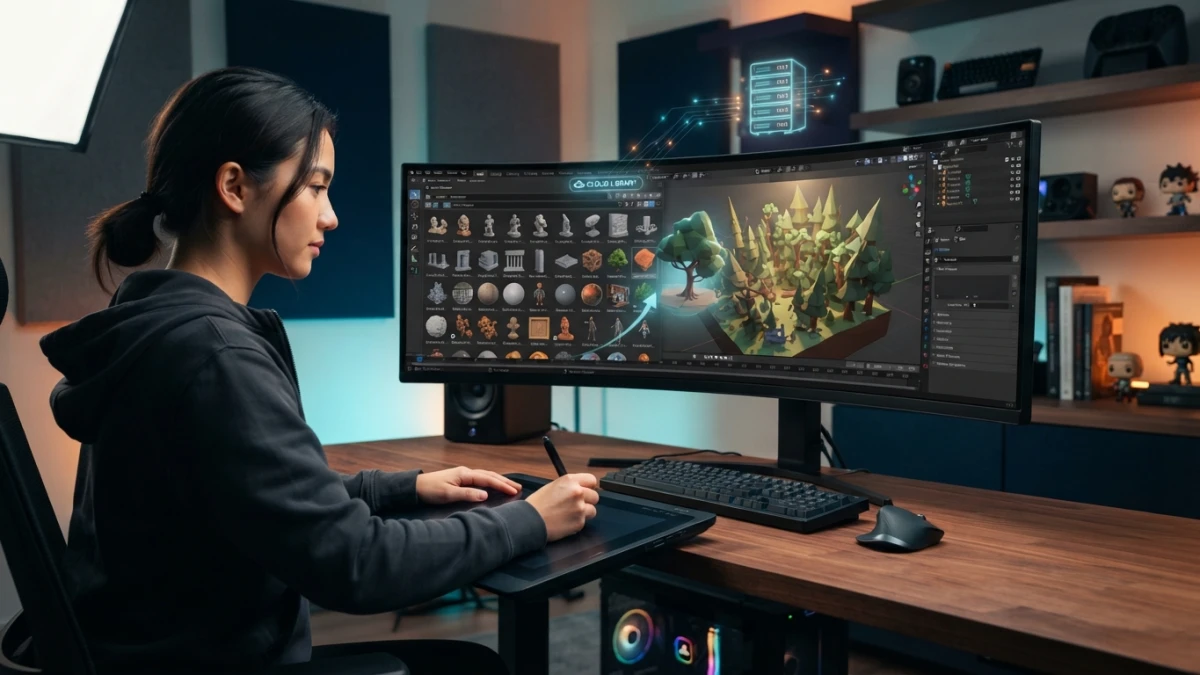
Blender 5.2 LTS salió el 14 de julio de 2026 y, por primera vez, permite alojar bibliotecas de assets en línea y descargarlas bajo demanda dentro del editor. El Asset Browser convierte el "¿dónde guardé ese material?" en un drag & drop: marcas un asset una vez y lo reutilizas en cualquier escena.
Qué es el Asset Browser y por qué te hace más rápido
Assets enlazados, no copiados
El Asset Browser es el editor nativo de Blender para organizar y reutilizar assets. La diferencia clave frente a guardar archivos sueltos es que el asset se enlaza desde la biblioteca, no se copia a tu escena: el archivo original sigue siendo la fuente, y las escenas reflejan las actualizaciones que hagas en el asset. Si corriges un material en la biblioteca, todos los proyectos que lo usan reciben el cambio sin volver a importar nada.
Qué se puede marcar como asset: mallas, materiales, node groups, brushes y poses
Casi todo lo reutilizable de Blender puede convertirse en asset: mallas y objetos, materiales, node groups, brushes de pintura y escultura, y poses. También entran HDRI, texturas y otros bloques de datos que repites entre proyectos. La regla mental es simple: si lo has rehecho más de dos veces, es candidato a asset.
Configurar tu primera biblioteca
Preferencias > Rutas de archivos > Asset Libraries
Las bibliotecas se configuran en Preferencias, en la sección de rutas de archivos. Ahí añades carpetas y cada una se convierte en una biblioteca con su nombre. Un detalle importante: Blender no copia el asset a la biblioteca por ti; el archivo .blend con tus assets debe guardarse dentro de la carpeta de la biblioteca para que el editor lo reconozca.
Bibliotecas por proyecto y por estudio
Conviene separar por alcance. Una biblioteca personal con materiales y node groups que usas en todos tus proyectos, una biblioteca por cliente o por franquicia si trabajas con varias, y una biblioteca compartida si formas parte de un estudio. Cada una con su carpeta y su nombre claro evita que el Asset Browser se convierta en un cajón desordenado.
El catálogo All y cómo se combinan las bibliotecas
Desde Blender 3.5, la vista por defecto es el catálogo All, que concatena todas las bibliotecas disponibles. Eso significa que puedes ver y soltar assets de varias bibliotecas sin cambiar de contexto, y que el orden y los nombres de tus catálogos importan: es lo que hace que un asset sea encontrable en medio de cientos.
Marcar y organizar assets
Mark as Asset y el nombre correcto
Para convertir un objeto o material en asset lo seleccionas, haces clic derecho y eliges Mark as Asset. En ese momento le pones un nombre claro y descriptivo, porque ese texto es lo que verás en las búsquedas. Un nombre como "metal_rayado_oscuro" rinde mucho más que "Material.001". Después guardas el archivo dentro de la carpeta de la biblioteca y listo.
Catálogos para crear jerarquías
Los catálogos organizan los assets en jerarquías dentro de una biblioteca. Puedes crear carpetas tipo "Materiales/Metal", "Mallas/Props" o "HDRIs/Naturaleza" y arrastrar cada asset a su sitio. Una jerarquía bien pensada hace que navegar sea instantáneo, incluso cuando la biblioteca crece con el tiempo.
Tags y búsqueda rápida
Los tags complementan a los catálogos: etiquetas como "pbr", "low-poly", "madera" o "fantasia" permiten filtrar de forma transversal, sin importar en qué carpeta vive cada asset. Una combinación de catálogo correcto y dos o tres tags buenos es lo que separa una biblioteca usable de una que nadie quiere abrir.
Usar assets: drag & drop en la escena
Aplicar materiales y node groups
El uso es directo: arrastras el material desde el Asset Browser hasta un objeto del viewport y se aplica al instante, creando una instancia nueva con sus imágenes y node groups enlazados. Si modificas el material original, las escenas que lo usan se actualizan; si prefieres una versión independiente, puedes hacerla única en la escena y editar sin afectar a la biblioteca.
Instancias de mallas y poses
Las mallas se sueltan como instancias, no como copias duplicadas: la escena queda ligera y el archivo original sigue siendo la fuente. Las poses funcionan igual: guardas una pose como asset, la arrastas sobre un personaje y la aplicas al rig. Es especialmente útil para animación, donde reutilizar poses base acelera los bloqueos de escenas.
Novedad de Blender 5.2: bibliotecas de assets remotas
Alojar la biblioteca en línea y navegarla desde Blender
La gran novedad de la 5.2 LTS es el soporte para alojar bibliotecas de assets en línea. Configuras la biblioteca remota como una más, y desde el Asset Browser navegas por su contenido como si fuera local. La diferencia es que los archivos no viven en tu disco, sino en un servidor, y el editor los muestra en la interfaz de siempre.
Descarga bajo demanda: el asset solo baja cuando lo usas
El modelo de descarga bajo demanda es lo que hace viable una biblioteca grande: Blender muestra el catálogo completo, pero solo descarga el asset cuando realmente lo arrastras a la escena. Así no necesitas sincronizar gigabytes en cada máquina; el contenido llega cuando se usa, y el resto queda en línea.
Compartir bibliotecas entre equipos
Para un estudio pequeño, esto resuelve el problema de la biblioteca común: todos ven el mismo catálogo, todos usan los mismos materiales y props, y nadie tiene que copiar archivos por red ni mantener versiones locales. La biblioteca remota es la evolución natural de la carpeta compartida, con la ventaja de que el editor la gestiona de forma nativa.
Complementos y fuentes de assets gratuitas
Poly Haven integrado en el Asset Browser
Poly Haven, el proyecto que unificó HDRI Haven, Texture Haven y 3D Model Haven, publica un add-on oficial que integra sus assets directamente en el Asset Browser. Con él instalado navegas su catálogo de HDRI, texturas y modelos sin salir de Blender. Es una de las formas más rápidas de empezar a trabajar con assets de calidad sin invertir en bibliotecas de pago.
Bibliotecas de la comunidad y mercados
Además de Poly Haven, existen bibliotecas de la comunidad y mercados de assets que publican paquetes pensados para el Asset Browser. Antes de descargar, revisa que el pack incluya una estructura de catálogos y no solo archivos sueltos: una biblioteca bien organizada se integra en minutos, mientras que un montón de .blend sin estructura te obliga a ordenar todo a mano.
Buenas prácticas: nombres, catálogos y gobernanza
La parte que nadie planea es la gobernanza: quién agrega assets, con qué nombres, en qué catálogos y qué se hace cuando hay versiones duplicadas. Define una convención de nombres desde el día uno (por ejemplo, tipo_material_acabado), un responsable de la biblioteca compartida y una regla de revisión antes de marcar algo como asset. Una biblioteca con buenos nombres, catálogos coherentes y un criterio de limpieza crece sin volverse un cajón desordenado; sin esas reglas, terminas con cinco versiones de "metal" y nadie sabe cuál usar.
Conclusión
El Asset Browser convierte la reutilización en un gesto: marcas una vez, organizas con catálogos y tags, y sueltas en cualquier escena con drag & drop. Con Blender 5.2, las bibliotecas remotas añaden la pieza que faltaba para equipos y bibliotecas grandes: contenido en línea, descarga bajo demanda y una sola fuente de verdad. Si quieres exprimir más tu flujo, mira los mejores addons de Blender 5.2 o cómo crear materiales procedurales reutilizables. Monta tu biblioteca, ponle orden y deja de rehacer lo que ya hiciste.














