
Iluminación en Blender 5.2: three-point lighting, HDRIs y luz volumétrica

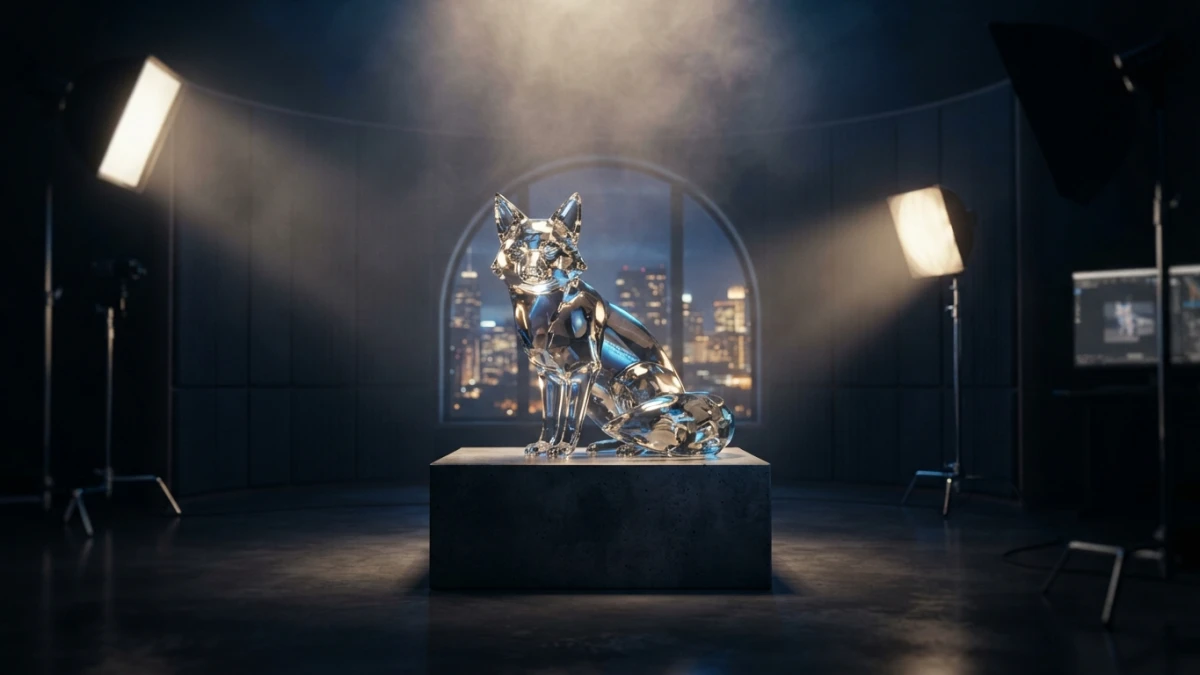
Las escenas 3D no fallan por el modelo, fallan por la luz: un render plano con luces mal puestas se nota al instante. Con la iluminación de Blender 5.2 LTS —three-point lighting, HDRIs y luz volumétrica— puedes convertir cualquier escena en un render cinematográfico, tanto en Cycles como en EEVEE.
Por qué la iluminación lo cambia todo
El ojo humano lee la forma a través de la luz y la sombra. Un objeto sin contraste lumínico parece plano aunque su geometría sea impecable, y esa es la diferencia entre un render amateur y uno profesional: no está en el modelado, está en cómo lo iluminas.
El error más común: luz plana y materiales sin relieve
El error típico del principiante es añadir una sola luz frontal y subir la intensidad hasta que todo se vea "claro". El resultado es una imagen lavada, sin profundidad, donde las texturas y los relieves desaparecen. La solución no es más luz, sino luz con dirección, contraste y separación entre los elementos de la escena.
Qué encontrarás en Blender 5.2 LTS
La versión 5.2 LTS (julio de 2026) mantiene las herramientas clásicas de iluminación y las unifica entre motores: luces de área, el World con HDRIs, volúmenes para niebla y luz volumétrica, y light linking disponible en Cycles y EEVEE. Esto significa que las técnicas de este tutorial funcionan igual sin importar el motor que elijas.
Iluminación de tres puntos
Es la base de cualquier esquema de iluminación, heredada del cine y la fotografía de estudio. Tres luces con roles distintos crean forma, suavidad y separación.
Key light: la luz principal que define la forma
La luz clave es la fuente principal y define la dirección de la iluminación. Colócala a un lado de la cámara, a unos 45 grados del sujeto, y ligeramente por encima de sus ojos. Es la que marca la forma: las sombras que proyecta son las que dan volumen.
Fill light: suaviza las sombras duras
La luz de relleno va al lado opuesto de la key y su función es abrir las sombras sin eliminarlas. Baja su intensidad a la mitad o a un tercio de la key y mantén la temperatura de color similar. Si la pones demasiado fuerte, aplana la escena y pierdes el contraste que buscabas.
Rim light: separa el sujeto del fondo
La luz de contra (rim) se coloca detrás del sujeto, apuntando hacia la cámara, y dibuja un borde de luz alrededor de la silueta. Es la que separa visualmente al personaje u objeto del fondo y añade ese acabado cinematográfico instantáneo. En Blender, un área light alargada detrás del sujeto funciona muy bien para este rol.
Tamaño y distancia: la regla que mejora cualquier luz
Antes de tocar la intensidad, piensa en el tamaño y la distancia de la luz. Son las dos variables que más cambian el aspecto de las sombras.
Luces grandes, sombras suaves
Una luz grande y cercana produce sombras suaves y degradadas; una luz pequeña y lejana produce sombras duras y definidas. Si tu render tiene sombras demasiado duras, no subas la intensidad: agranda el área light o acércala al sujeto. Es la regla que resuelve el 80% de los problemas de iluminación.
Distancia, intensidad y decaimiento físico
Con el decaimiento físico (falloff) activado, la luz que llega al sujeto disminuye con el cuadrado de la distancia. Alejar una luz no solo la hace más débil: cambia la relación de intensidades entre las partes cercanas y lejanas. Si quieres una luz suave que no inunde toda la escena, usa un área grande cerca del sujeto con intensidad moderada.
HDRIs: iluminación global realista en el World
Un HDRI es una imagen panorámica de 360 grados que se mapea al espacio 3D. Aplicado al World, ilumina la escena desde todas las direcciones y sirve de fondo a la vez: la forma más rápida de conseguir iluminación global realista.
Qué es un HDRI y cómo se aplica en 5.2
En las propiedades del World, el surface shader acepta un nodo Environment Texture con tu imagen HDRI. La escena recibe entonces la luz de todos los colores e intensidades que contiene la imagen, lo que da resultados naturales sin colocar una sola luz. Para exteriores o estudios simulados es la opción más rápida.
Rotar y ajustar el HDRI con nodos de mapping
La orientación del HDRI importa: la dirección de las ventanas del estudio o el ángulo del sol en un exterior cambian las sombras de tu escena. Con el addon Node Wrangler (Control+T) Blender añade automáticamente el setup de mapping y texture coordinate. Rota el nodo de mapping en el eje Z para girar la iluminación y ajusta la exposición con un nodo de color o el strength del shader.
Crear tu propio HDRI de estudio procedural
No necesitas descargar el HDRI perfecto: puedes montar un estudio procedural en minutos. Añade un plano emisor grande (o varias luces de área) alrededor de un punto, configúralas como un ciclo de estudio con key, fill y rim, y renderiza. Usa esa imagen como HDRI para tus próximas escenas de visualización de producto o estilizadas, y tendrás iluminación consistente sin depender de internet.
Luz volumétrica y god rays
La luz volumétrica hace visible el haz de luz, como en una habitación con polvo en el aire o un rayo de sol atravesando una ventana. Es el efecto que da atmósfera y profundidad a los renders.
Volúmenes en el World y en objetos
En Blender 5.2 puedes añadir un shader de volumen (por ejemplo, Volume Scatter) al World para cubrir toda la escena con una niebla ligera, o asignarlo a un objeto (una caja o un cono) que atraviese el haz de una luz. El volumen del World es global; el de un objeto es local y permite controlar exactamente dónde aparece el efecto.
Gobos: recortar la luz con texturas
Un gobo es una textura que recorta la luz, como las plantillas que se usan en los focos de teatro. En Blender, conecta una imagen o un nodo procedural (por ejemplo, un patrón de persianas) al factor de un nodo de luz o úsalo en el shader de un objeto que bloquee la luz. Es la forma barata de conseguir rayos de sol a través de persianas o patrones de sombra orgánicos.
Light linking: iluminar solo lo que quieres
El light linking permite vincular cada luz a objetos concretos para que solo los ilumine. En Blender 5.2 funciona tanto en Cycles como en EEVEE: abre las propiedades de la luz, activa el light linking y añade los objetos de la lista. Úsalo para que una luz de relleno afecte solo al personaje y no al fondo, o para destacar un producto sin alterar el resto de la escena.
Exposición y color en Cycles y EEVEE
La iluminación no termina en las luces: los ajustes de exposición y color de la cámara y el film definen cómo se traduce esa luz en la imagen final.
Ajustes de exposición y claves de luz
Si tu render sale oscuro con muchas luces, revisa la exposición antes de añadir más intensidad. En las propiedades de render, ajusta la exposición del film o de la cámara; en EEVEE, los ajustes de luz (claves) controlan cuánta luz real recibe cada material. Evita luces diminutas con intensidades disparatadas: es la receta del ruido y de los brillos quemados en Cycles.
Usar el color para dirigir la mirada
El color de la luz también narra. Una key cálida (naranja) con un rim frío (azul) crea el contraste de temperatura que separa al sujeto del fondo y dirige la mirada hacia el punto de interés. Usa la temperatura de color de las luces y los nodos de color del World para dar intención emocional a la escena, no solo luz blanca plana.
Ejercicio práctico: ilumina un bodegón con tres puntos y con HDRI
Pon en práctica lo aprendido con un ejercicio rápido: crea una escena sencilla con una silla o un busto. Primero ilumínala con three-point lighting (key, fill y rim), ajusta el tamaño de las luces hasta conseguir sombras suaves y añade un rim para separarla del fondo. Después, borra las luces, aplica un HDRI en el World y rota el mapping hasta lograr una composición interesante. Compara ambos resultados: verás cómo el three-point da control artístico y el HDRI da realismo rápido, y entenderás cuándo usar cada uno.
Conclusión
La iluminación en Blender 5.2 es la habilidad que separa los renders planos de los cinematográficos: domina el three-point lighting para controlar la forma, los HDRIs para iluminación global rápida, y la luz volumétrica con light linking para añadir atmósfera y precisión. El ejercicio del bodegón te da la práctica que convierte la teoría en reflejo. Sigue leyendo el blog para más tutoriales de Blender 5.2, desde materiales procedurales hasta animación.














