
Escultura digital en Blender 5.2: guía de sculpting para principiantes

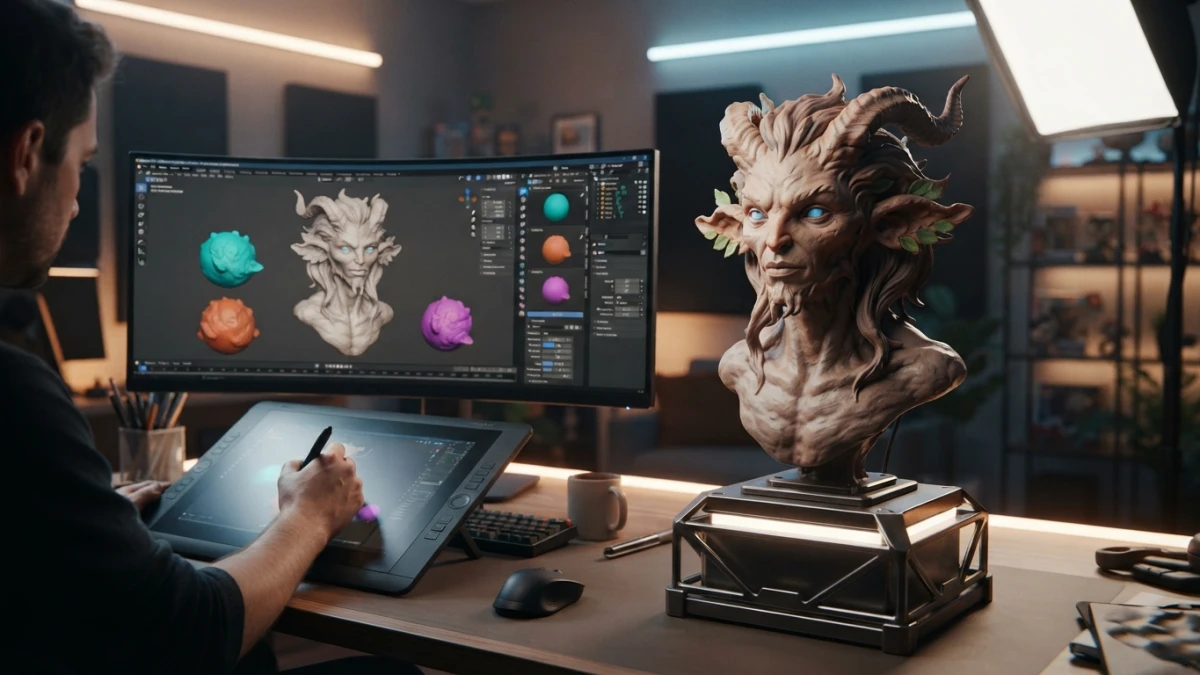
Blender 5.2 LTS llegó el 14 de julio de 2026 con la estabilidad de una versión de soporte largo, y su modo Sculpt sigue siendo la puerta más directa a la escultura digital: empujas y estiras la malla con pinceles como si fuera arcilla. Esta guía de sculpting para principiantes recorre el flujo completo en Blender 5.2, de la tableta al mini-proyecto final.
Qué es la escultura digital y por qué engancha
La escultura digital (digital sculpting) es una forma de modelado 3D que imita el trabajo con arcilla: en lugar de mover vértices, aristas y caras a mano, usas pinceles que empujan, estiran, aplastan y suavizan la superficie como si fuera un material físico. Es el método preferido para personajes, criaturas y props orgánicos, y también el más intuitivo para quien empieza: los resultados aparecen rápido y el control se aprende haciendo.
Esculpir frente a modelar con malla poligonal
El modelado poligonal clásico (box modeling) consiste en colocar vértices y extruir caras con precisión milimétrica; es ideal para piezas duras como vehículos, arquitectura o mobiliario. El sculpting, en cambio, funciona a base de gestos amplios y correcciones progresivas: primero defines la silueta y luego vas añadiendo detalle. En la práctica se combinan ambos: muchos artistas modelan la forma base en malla poligonal y saltan al modo Sculpt para los detalles orgánicos.
Qué hay de nuevo en Blender 5.2 LTS
La versión 5.2 LTS, publicada el 14 de julio de 2026, es la primera de soporte largo de la serie 5.x: la nota oficial la describe como un gran equilibrio entre novedades y mejoras de estabilidad. Entre lo más relevante para escultores y artistas están el Cycles Texture Cache (acelera la reutilización de texturas entre renders), el nuevo modo Thin Wall en el Principled BSDF para superficies translúcidas, mejoras de raytracing y oclusión ambiental en EEVEE, y un nodo de física nuevo en Geometry Nodes. La versión 5.1 ya había actualizado las librerías base a Python 3.13, OpenColorIO 2.5, OpenEXR 3.4 y OpenVDB 13.0, así que el ecosistema llega maduro a 5.2.
Lee también

Preparar el entorno: tableta, workspace y malla base
Antes de esculpir conviene dejar el entorno a punto: el workspace Sculpting viene de serie en Blender, con el viewport orientado al trabajo con pinceles y los paneles de pincel, simetría y mascarillas a mano. Lo único que debes configurar tú es tu tableta gráfica y la malla con la que vas a empezar.
Configurar la presión de la tableta
La presión de la tableta controla la fuerza del pincel: aprietas más y el trazo es más profundo. Si tu tableta no responde, revisa en Editar, Preferencias, Tableta que el dispositivo esté detectado y que el pincel tenga la presión mapeada a fuerza y falloff en el panel de pincel. No es imprescindible tener tableta para esculpir, pero sin ella pierdes el control fino del trazo.
Elegir la malla base: esfera, cubo o primitivas
Toda escultura empieza con una forma simple: la esfera (UV Sphere) es la base clásica para cabezas, rocas y formas redondeadas; el cubo funciona bien para piezas angulosas que luego redondeas. Añade un nivel de subdivisión (o usa multires) para tener resolución suficiente desde el principio: esculpir con pocos polígonos produce superficies planas que luego se notan.
Los pinceles esenciales del modo Sculpt
Blender incluye más de veinte pinceles de sculpting, pero con un puñado dominas la mayor parte del trabajo. La idea es combinarlos en capas: primero volumen, después forma, y al final detalle y limpieza.
Draw, Clay Strips e Inflate: dar volumen
Draw es el pincel básico: añade y resta material siguiendo tu trazo (con Ctrl inviertes el sentido). Clay Strips añade masas planas de material, perfecto para construir músculo y volumen de forma controlada, y es el favorito de muchos escultores para las primeras pasadas. Inflate hincha la superficie hacia fuera, muy útil para dar volumen a zonas como mejillas o labios sin arrastrar la geometría.
Crease y Grab: definir formas y pliegues
Crease marca pliegues y aristas marcadas, como la separación de los labios, los párpados o los dobleces de la ropa. Grab es diferente: en lugar de añadir material, agarra la malla y la arrastra, ideal para mover masas grandes y esculpir la silueta general antes de entrar al detalle. Con estos dos pinceles controlas la forma, no solo el volumen.
Smooth y los pinceles de detalle fino
Smooth (Suavizar) limpia las imperfecciones y suaviza zonas demasiado marcadas; se usa constantemente entre pasadas. Para el detalle fino, pinceles como Crease en tamaño pequeño, Snake Hook para estirar picos (orejas, cuernos) y Pinch para cerrar pliegues completan el set básico. Recuerda los atajos: F cambia el tamaño del pincel y Shift+F la fuerza.
Trabajar con simetría y mascarillas
La simetría (mirrored sculpting) te permite esculpir en un lado y que el trazo se refleje automáticamente en el otro: imprescindible para caras, cuerpos y cualquier forma bilateral. Se activa en el panel del pincel marcando el eje X (o Y/Z según la orientación de tu objeto). Las mascarillas (masks) protegen zonas concretas para que los pinceles no las toquen: pintas la máscara con M y la borras con Alt+M. Úsalas para bloquear los ojos mientras esculpes el resto de la cara, por ejemplo.
Gestionar la resolución: dyntopo y remesh
El detalle exige polígonos, y aquí aparece la eterna pregunta de los principiantes: ¿dyntopo o remesh? La respuesta depende de cómo crece tu malla.
Cuándo usar Dynamic Topology
Dyntopo (Dynamic Topology) añade y retira polígonos dinámicamente en las zonas donde esculpes: si trabajas en un detalle, la zona se subdivide sola, y si alisas, se simplifica. Es la opción más cómoda para esculturas orgánicas de principio a fin, porque nunca te quedas sin resolución. Se activa desde la cabecera del modo Sculpt (botón Dyntopo) o con Ctrl+D. Su contra: la malla se vuelve irregular, así que conviene remeshear antes de texturizar o imprimir.
Remesh: cuándo la malla se estira
El remesh redistribuye la resolución de toda la malla con polígonos regulares, ideal cuando los triángulos se alargan y la superficie se ve estirada (pasa mucho al usar Grab o Snake Hook). Puedes remeshear con el modificador Remesh o con Ctrl+R para obtener una malla uniforme de un solo clic. Es también el paso previo lógico antes de pasar a texturizado o a impresión 3D.
Mini-proyecto: esculpir una cabeza o una roca desde cero
Para practicar todo lo anterior, prueba con una roca: es el ejercicio perfecto porque no exige anatomía. Añade una UV Sphere, actívala con dyntopo, y rompe la redondez con Grab; después usa Clay Strips para crear planos y Crease para las grietas; termina con Smooth en las zonas que quieras limpias. Si prefieres un reto mayor, repite el proceso con una cabeza: esfera base, simetría en X, y ve de lo general (cráneo, mandíbula) a lo particular (ojos, nariz, boca) sin bajar al detalle fino hasta el final.
Problemas comunes y soluciones
Hay tres fallos que aparecen una y otra vez en los foros cuando alguien empieza con el sculpting en Blender. Todos tienen solución y casi siempre es más simple de lo que parece.
El pincel no hace nada o solo pinta en un lado
Si el pincel no deja marca, revisa tres cosas: que no haya una mascarilla activa (Alt+M la borra), que la malla sea visible y esté seleccionada, y que el dyntopo no esté bloqueando la zona. Si el trazo solo aparece en un lado, tienes la simetría activada sin querer (desmarca el eje en el panel del pincel) o la malla tiene una orientación extraña que conviene normalizar con Ctrl+A, Rotation y Scale.
El pincel se ve achatado o pierde fuerza
Un pincel aplastado o que responde con saltos suele ser un problema de presión de tableta mal calibrada: revisa las curvas de presión en las preferencias y prueba a desactivar la presión temporalmente (fuerza a valor fijo) para confirmar. Si el problema persiste sin tableta, mira el zoom del viewport: con la cámara muy cerca, los pinceles de tamaño fijo parecen gigantes y achatados; usa F para reajustar el tamaño real del pincel.
Conclusión
La escultura digital en Blender 5.2 LTS es una de las habilidades 3D más gratificantes de aprender: con una esfera, cuatro pinceles y la simetría ya puedes modelar formas orgánicas creíbles, y dyntopo y remesh te garantizan resolución en cada fase. Empieza con la roca, sube a la cabeza y, cuando domines el flujo, el siguiente paso natural es la retopología o el texturizado. Sigue leyendo el blog para más guías de Blender 5.2, desde rigging para principiantes hasta materiales procedurales.














