
Editar video en Blender 5.2: guía del VSE para montar y exportar en MP4

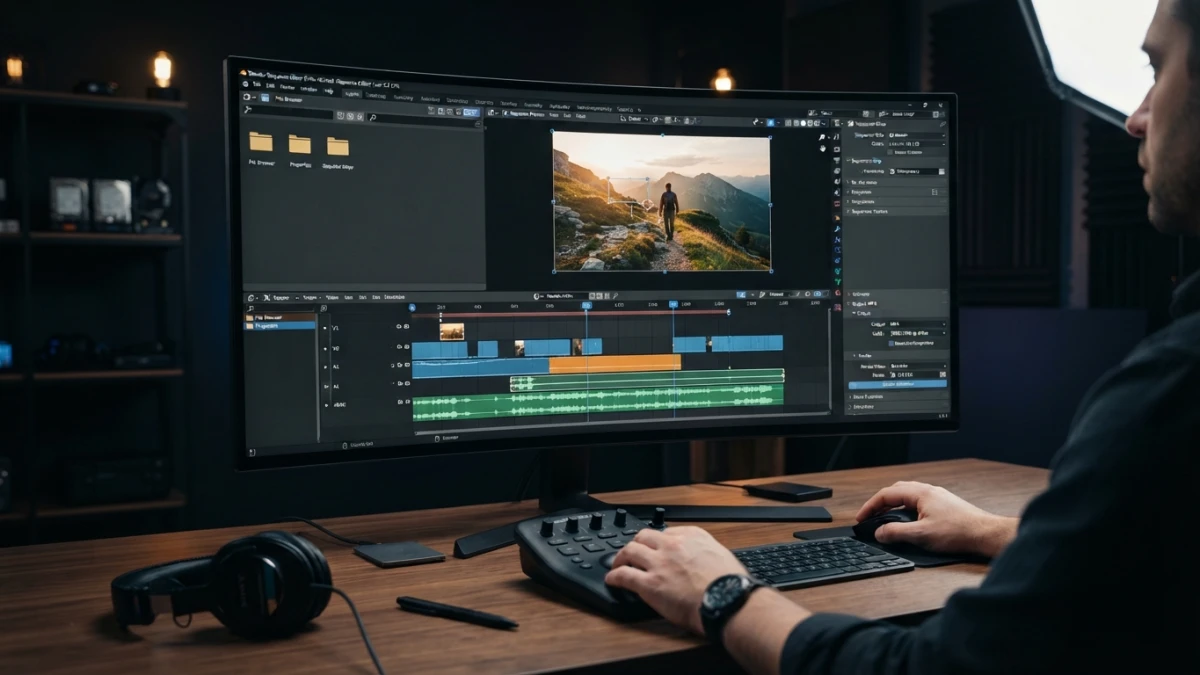
Editar video con Blender es posible sin salir del programa: el Video Sequence Editor (VSE) de la versión 5.2 LTS monta clips, cortes, transiciones, títulos y audio, y exporta a MP4 gratis y sin marcas de agua. Esta guía recorre un caso real, del primer clip al archivo final.
Por qué Blender también sirve para editar video
Para montar un video la mayoría paga un editor o aguanta la marca de agua de una app online. Blender incluye desde hace años un editor de video por strips, el VSE, y la versión 5.2 LTS (julio de 2026) lo mantiene como opción seria de producción. No hace falta saber 3D: se abre el workspace Video Editing y se trabaja solo con el montaje.
El VSE dentro de Blender 5.2 LTS: gratis, open source y sin marcas de agua
El VSE ensambla video, audio e imágenes como strips sobre una línea de tiempo, con preview para revisar el resultado. Es gratuito, open source y multiplataforma, y exporta sin marcas de agua gracias al FFmpeg integrado. Para artistas 3D tiene un extra: convierte una secuencia de renders en un MP4 listo para YouTube.
Qué mejoras trajo 5.2 al VSE y al compositor
La 5.2 prestó atención al VSE y al compositor con un empuje orientado a flujos de VFX: base más estable y operaciones más cómodas, como arrastrar texto o archivos de texto y color a la línea de tiempo para crear títulos al vuelo. Cortes, transiciones, Text strips, proxies y exportación usan funciones consolidadas del VSE, válidas también en versiones anteriores.
Qué puedes editar: grabaciones de pantalla, clips, renders, audio
El caso de esta guía es un video corto de uno o dos minutos: una grabación de pantalla de un tutorial, música de fondo y un título al inicio y otro al final. El mismo flujo sirve para clips de cámara, renders o demos.
El espacio de trabajo Video Editing
Activar el workspace y entender Sequencer + Preview
Al abrir Blender, cambia el workspace de la barra superior a Video Editing. La interfaz se divide en el Sequencer, donde viven los strips, y el Preview, que muestra el frame actual. Antes de empezar fija los fps en Output Properties; 30 fps es un buen punto de partida.
La línea de tiempo de strips: canales y solapamientos
Los strips se ordenan en canales numerados de abajo hacia arriba; lo que está en un canal superior se dibuja encima. Ese orden es la clave para las transiciones: dos clips deben solaparse en canales distintos para que entre ellos quepa un fundido.
Importar y organizar tus clips
Arrastrar video, imagen y audio a la línea de tiempo
Desde el editor de archivos o tu gestor, arrastra la grabación, los clips y la música hasta el Sequencer: cada archivo se convierte en un strip en el canal donde lo sueltes. Para un video de 60 segundos a 30 fps, el montaje ocupará unos 1800 frames.
Tipos de strip: Movie, Image, Audio, Color, Text, Scene y Meta
El VSE distingue strips de Movie (video), Image o secuencias de imágenes, Sound (audio), Color para fondos, Text para títulos, Scene para incluir una escena 3D en directo y Meta para agrupar varios strips como unidad. Las transiciones se añaden aparte como effect strips.
Cambiar el frame range al largo del montaje
Ajusta el rango de frames al contenido en Output Properties (Frame Start y Frame End). Si el proyecto llega al frame 2000 pero tu video solo al 1800, el render final saldría con material de más.
Montaje: cortes y recortes
Seleccionar, mover y deslizar strips
Con la selección de caja (B) marcas varios strips y con G los mueves con el imán activo para que encajen. Para recortar, arrastra el borde del strip: así cambias dónde empieza y termina sin tocar el archivo original, que nunca se modifica.
Recortar por los extremos y cortar en el playhead
Coloca el playhead donde quieras dividir un clip y pulsa K para cortarlo en dos strips independientes. Luego borra el trozo sobrante o mueve cada mitad por separado: es la operación básica para quitar silencios, errores o tramos muertos de una grabación.
Ripple delete y por qué importa el orden de canales
Al borrar, elige Ripple Delete para que los strips siguientes cierren el hueco automáticamente y el montaje se mantenga compacto. Recuerda el orden: dos clips en el mismo canal no se funden; sube uno para crear el solapamiento.
Transiciones entre clips
Effect strips: Cross, Gamma Cross y Wipe
Con dos clips solapados en canales distintos, selecciona la zona de cruce y añade un effect strip desde Add > Effect Strip. Cross funde un clip en otro, Gamma Cross es una variante más suave que respeta el brillo, y Wipe barre una imagen sobre la otra.
Controlar la duración del fundido
La duración la define el solapamiento: más frames, fundido más largo. Para un ritmo natural, medio segundo o un segundo basta; recorta o estira el solapamiento y la transición se adapta.
Títulos y subtítulos con Text strips
Añadir texto al montaje: fuente, color y posición
Añade un Text strip sobre el canal superior y escribe el título. En las propiedades configuras fuente, tamaño, color y posición. Para un tutorial basta un título de tres segundos y un cierre al final.
Duración, aparición y desaparición del título
La duración es el largo del Text strip: si quieres que aparezca en el segundo 1 y desaparezca en el 4, colócalo entre esos frames. Para fundirlo, combínalo con un effect strip igual que harías con un clip de video.
Contorno con el effect strip Glow (truco de la comunidad)
El texto plano se pierde sobre fondos claros. Un truco de la comunidad es añadir un effect strip Glow detrás o sobre el texto para darle contorno o halo; no es un outline perfecto, pero es gratis, se hace en segundos y es muy usado para subtítulos legibles.
Audio: música y sincronía
Ver la forma de onda y sincronizar con el video
Activa la forma de onda en el Sound strip y verás los picos de la música: alinea ritmos o golpes con cortes sin adivinar. Para sincronizar voz y video, busca un pico claro y haz coincidir ambos strips en ese frame.
Volumen, silencios y cortes de audio
Ajusta el volumen en las propiedades del strip para que la música no tape una narración. Si necesitas silencio en un tramo, corta el audio con K y baja el volumen del trozo sobrante, o bórralo con ripple para que la pista se reacomode.
Proxies: editar fluido con clips pesados
Qué son los proxies y cuándo activarlos
Con video en 4K o clips largos, el preview va a saltos porque Blender decodifica el archivo completo en tiempo real. Los proxies son versiones ligeras del clip que se usan solo para editar; el render final siempre usa la resolución original.
Generar y usar la previsualización ligera
Selecciona los clips pesados y genera proxies desde el menú del strip, por ejemplo al 25 % o 50 %. Blender crea los archivos de previsualización y el Sequencer trabaja con ellos a partir de ahí; es el primer paso con material de cámara o renders grandes.
Exportar el video final
Output Properties: FFmpeg video, MP4, H.264 y audio AAC
En Output Properties elige formato FFmpeg video y configura el contenedor MPEG-4 con códec H.264 y audio AAC: la combinación estándar para YouTube y webs. Define carpeta y nombre del archivo de salida.
La casilla Sequencer en Post Processing: el paso que se olvida
El detalle clave: en la sección Post Processing debe estar marcada la casilla Sequencer. Si queda desmarcada, Blender renderiza la escena 3D —vacía o con el cubo por defecto— y no el montaje del VSE.
Render Animation y control del archivo final
Ejecuta Render > Render Animation y Blender procesa el rango de frames con FFmpeg. Al terminar revisa el archivo de salida: duración, resolución y audio. Si algo falla, lo habitual es el frame range mal calibrado o la casilla Sequencer apagada.
Acelera la edición: Power Sequencer y atajos
El addon gratuito Power Sequencer para cortes y ripple rápidos
Power Sequencer es un addon gratuito y open source de GDQuest, disponible en el gestor de extensiones de Blender: cortes rápidos, ripple delete con un clic y marcadores de contenido. Si editas seguido en el VSE, es la primera extensión que instalar.
Atajos de teclado que ahorran minutos
Un puñado de atajos cubre el 80 % del trabajo: Espacio reproduce o pausa, G mueve el strip, K corta en el playhead, B selecciona por caja y X borra con opción de ripple. Con eso montas el video de esta guía en una tarde.
Conclusión
El Video Sequence Editor convierte el mismo programa de 3D en un editor de video completo: importas clips, cortas, encadenas con transiciones, pones títulos, sincronizas música y exportas a MP4 sin pagar licencias ni subir material a servicios de terceros. Para el resto del flujo, en el blog tienes guías de render, compositing y animación.














