
Fotogrametría con Blender 5.2: de fotos a modelos 3D con Meshroom

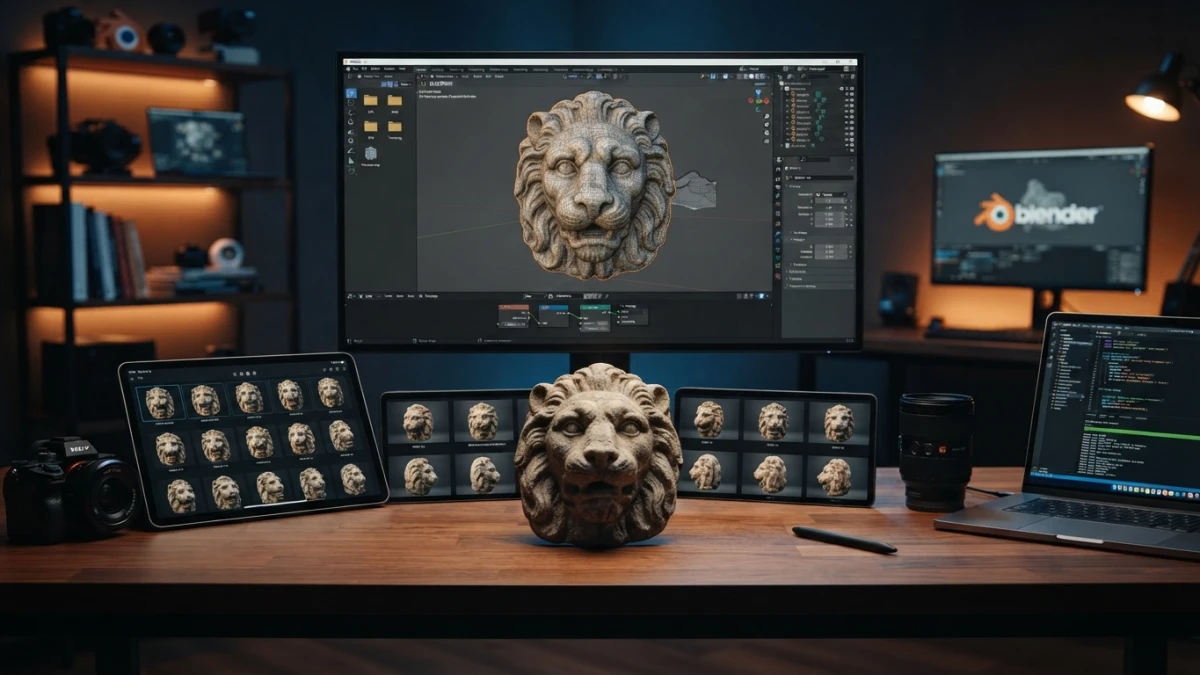
La fotogrametría con Blender 5.2 y Meshroom convierte fotos de tu móvil en modelos 3D reales: con un 80% de solape entre tomas y luz suave, reconstruyes la malla gratis para juegos, web o impresión 3D. Este tutorial recorre todo el flujo, de la captura a la exportación.
Qué es la fotogrametría y para qué sirve
De fotos superpuestas a malla 3D: cómo funciona el proceso
La fotogrametría reconstruye un modelo 3D a partir de múltiples imágenes del mismo objeto tomadas desde ángulos distintos. El software empareja puntos comunes entre fotos, estima la posición de cada cámara y, con esos datos, genera la geometría y después la textura. Tú solo aportas las fotos: el cálculo lo hace la máquina.
Casos de uso: props para juegos, e-commerce, preservación e impresión 3D
Sirve para capturar props para videojuegos, productos para catálogos online, piezas de museos o patrimonios que conviene documentar, y objetos que quieres reproducir con impresión 3D. Es la forma más barata de meter objetos del mundo real en tu proyecto, porque el único coste es el tiempo de captura y de proceso.
Captura: la mitad del resultado está en las fotos
Antes de abrir ningún software, entiende esto: la calidad de la malla se decide en la captura. Si las fotos son malas, ningún pipeline la arregla. Estas son las reglas que separan un escaneo limpio de una malla llena de huecos.
Lee también
Solape de alrededor del 80% entre fotos
Cada foto debe compartir aproximadamente un 80% de su área con las vecinas, tanto en horizontal como en vertical. Ese solape le da al software muchos puntos comunes para emparejar y produce mallas más completas, con menos huecos. Es la variable más importante y la que más se salta la gente.
Luz suave y constante: día nublado o luz artificial difusa
La luz ideal es suave y estable: un día nublado o luz artificial difusa. Así reduces sombras duras y consigues una iluminación uniforme que facilita capturar detalles. El sol directo crea sombras que cambian entre foto y foto y confunden al software.
Configuración de cámara fija: ISO, apertura y exposición manuales
Fija ISO, apertura y exposición en manual y no los toques durante toda la sesión. Si la cámara ajusta la exposición sola, dos fotos consecutivas pueden verse distinto y eso rompe el emparejamiento de puntos. Cubre el objeto desde múltiples ángulos, incluyendo arriba y abajo, con calma y sin prisa.
Lee también
Qué evitar: reflejos, superficies transparentes y desenfoque
Los reflejos, el cristal, el agua, las superficies brillantes y el desenfoque por movimiento son enemigos directos de la fotogrametría. Las superficies especulares no tienen puntos estables que emparejar, y el desenfoque arrastra error a toda la malla. Si el objeto brilla, considera matificarlo o cambiar de objeto.
Meshroom: la reconstrucción paso a paso
Qué es Meshroom (AliceVision) y por qué es gratis
Meshroom es el software open source de fotogrametría de AliceVision: gratuito, multiplataforma y con un pipeline visual basado en nodos. Es la opción más accesible del stack gratuito junto a Blender, y para muchos objetos pequeños rinde tan bien como las alternativas de pago.
El grafo de nodos: Structure-from-Motion, dense reconstruction, meshing y texturing
En Meshroom cada paso del proceso es un nodo que puedes ver y conectar: Structure-from-Motion estima las posiciones de cámara y la nube de puntos dispersa, la dense reconstruction genera la nube densa, el meshing convierte esa nube en una malla y el texturing proyecta el color de las fotos sobre la superficie. Los nodos se alimentan entre sí automáticamente: arrastras las fotos, eliges el grafo y pulsas ejecutar.
Ejecutar el pipeline y exportar la malla
Arrastras tu carpeta de fotos al nodo CameraInit, activas el pipeline completo y Meshroom procesa cada etapa en orden. Al terminar tendrás la malla texturizada en la carpeta de salida: el archivo OBJ con su textura es lo que llevas a Blender. En equipos modestos el proceso puede tardar un rato, pero no requiere tocar código en ningún momento.
Blender 5.2: limpieza de la malla escaneada
Blender 5.2 LTS se publicó el 14 de julio de 2026 y tiene soporte oficial hasta julio de 2028. Importa OBJ, FBX, GLB, USD y STL sin addons, así que recibir la malla de Meshroom es directo.
Importar el OBJ o FBX y revisar escala y normales
Ve a File, Import y elige Wavefront (.obj) o el formato que hayas exportado. Antes de seguir, revisa tres cosas: la escala respecto a tu escena, la orientación y las normales. Una malla con normales invertidas se ve negra y rompe la textura; si pasa, selecciona todo y recalcula con Shift+N.
Decimate: bajar la cuenta de polígonos sin destruir el detalle
Un escaneo fotogramétrico suele llegar con millones de polígonos. Añade el modifier Decimate con modo Collapse y un ratio del 0.1 o inferior para bajar la cuenta sin que se note a simple vista. Guarda siempre una copia del original antes de reducir, porque el detalle que pierdes no se recupera.
Eliminar floaters y cerrar huecos
Los floaters son trozos de geometría flotante que la reconstrucción inventa alrededor del objeto: selecciónalos en modo edición y bórralos. Los huecos de la base o de zonas mal capturadas se cierran seleccionando los bordes abiertos y usando el relleno o el nuevo Fill Tool de Blender 5.2. El objetivo es una malla que se vea sólida desde cualquier ángulo.
Retopología: de malla de escaneo a malla limpia
Por qué retopologizar un escaneo fotogramétrico
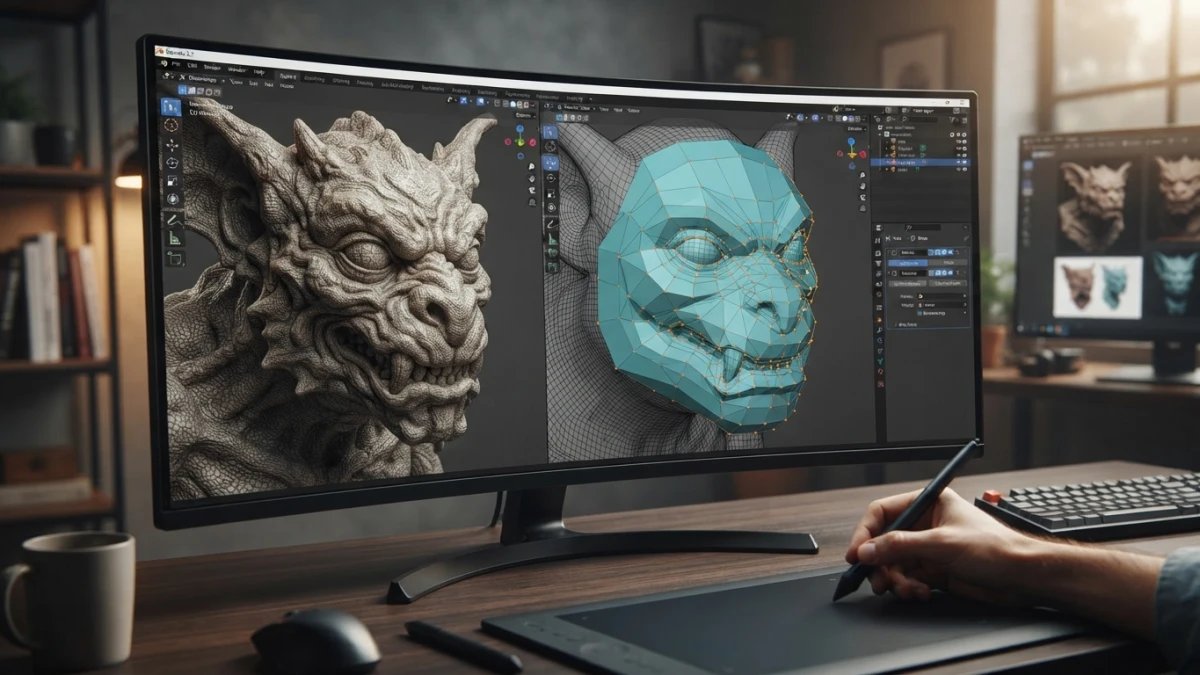
La malla de escaneo es un mar de triángulos irregulares: perfecta para render estático, mala para animar, deformar o importar a un motor de juegos. La retopología reconstruye la superficie con quads ordenados que siguen el flujo del modelo, y eso la hace editable, subdividible y lista para rigging. No siempre hace falta, pero si el modelo va a moverse, sí.
RetopoFlow y las herramientas nativas de Blender
RetopoFlow es una suite open source de herramientas de retopología (de Orange Turbine, ligada a CG Cookie) que genera geometría que se ajusta a la superficie mientras dibujas. Si prefieres no instalar addons, Blender tiene lo necesario: el modo de retopología con snap a la superficie, la herramienta Poly Build y los modificadores de simetría para trabajar la mitad y reflejar el resto.
Texturas y exportación
La textura del fotograma: UVs y mapas generados por Meshroom
Meshroom proyecta el color real de las fotos sobre la malla y genera un mapa de textura con sus UVs: ese es el gran valor de la fotogrametría, porque el detalle superficial (color, desgaste, relieves) llega gratis. En Blender puedes revisar que el material use esa textura y, si vas a retopologizar, tendrás que re-proyectar o hornear la textura sobre la malla nueva.
Exportar a glTF para web y a STL para impresión 3D
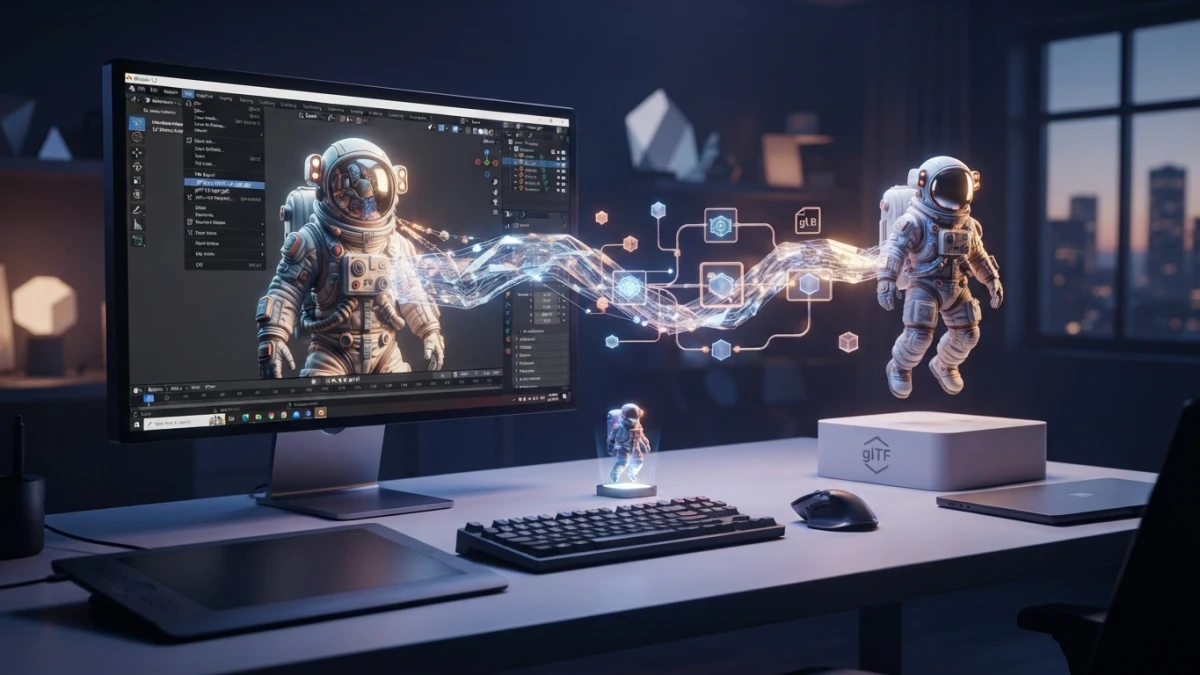
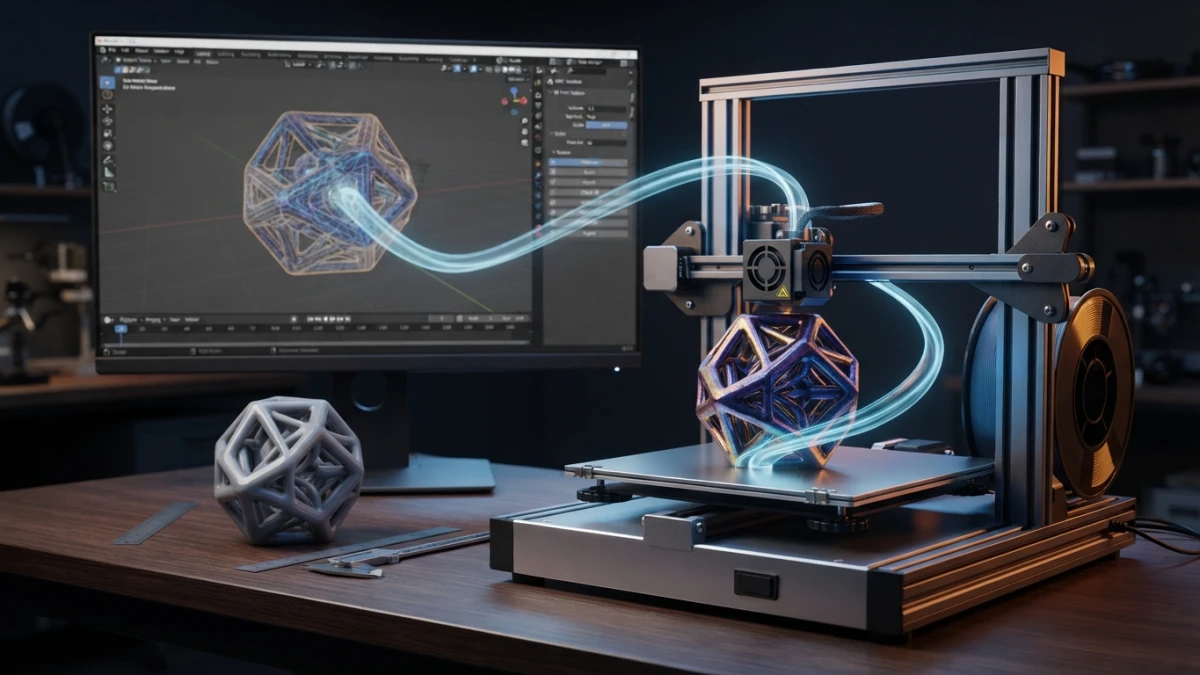
Para la web, exporta en glTF/GLB desde File, Export y elige glTF 2.0: el formato estándar para visualizadores y motores online, y ya tenemos una guía completa de exportar modelos de Blender a la web con glTF/GLB. Para imprimir, exporta a STL: antes asegúrate de que la malla esté cerrada (manifold), sin huecos, y revisa la escala, como explicamos en la guía de Blender 5.2 para impresión 3D.
Conclusión
Con un móvil, un 80% de solape y luz suave puedes capturar objetos reales y convertirlos en modelos 3D sin pagar por software: Meshroom reconstruye la malla y Blender 5.2 la limpia, retopologiza y exporta. Si quieres profundizar, tienes la guía completa de retopología en Blender 5.2 y, para acelerar el flujo, nuestro repaso de addons esenciales de Blender 5.2. Sigue leyendo el blog para más tutoriales prácticos de diseño 3D.














