
Blender 5.2 para impresión 3D: cómo dejar un modelo listo para imprimir (manifold, escala y export)

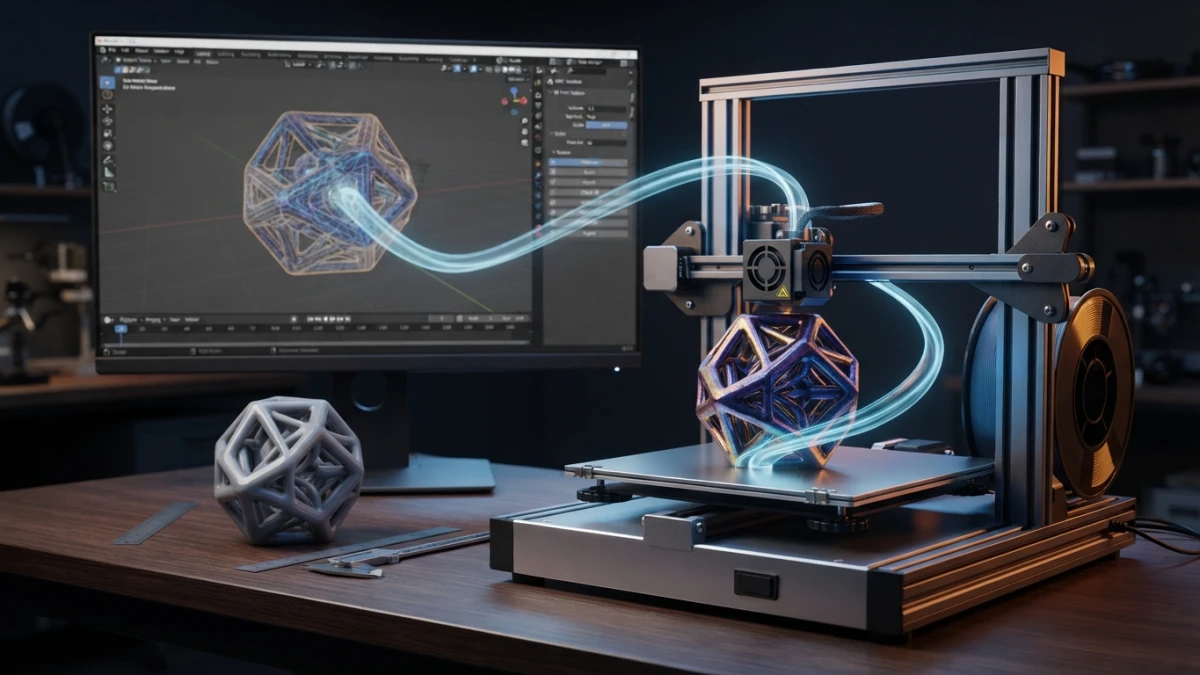
La mayoría de los fallos de impresión no son culpa de la impresora: son mallas no manifold o escalas equivocadas que llegan al slicer. En Blender 5.2 LTS puedes dejar un modelo listo para impresión 3D en minutos con el addon 3D Print Toolbox y la configuración de unidades correcta.
Qué necesita un modelo para imprimirse bien
Geometría manifold: qué es y por qué el slicer la exige
Un modelo manifold es una malla cerrada y sin errores topológicos: sin agujeros, sin aristas sueltas y sin caras invertidas. El slicer necesita ese volumen hermético para calcular capas y generar el G-code; si la malla tiene fugas, el resultado son capas rotas o directamente un error al cortar. Por eso el primer paso antes de imprimir es comprobar que la geometría está sana.
Escala real: Blender usa metros y los slicers, milímetros
El segundo clásico es la escala. Blender trabaja en metros por defecto, mientras que los slicers esperan milímetros. Si no ajustas las unidades de la escena, el archivo STL llega al slicer con una pieza mil veces más grande de lo previsto. Ese error de factor 1000 es una de las consultas más repetidas en foros de impresión 3D.
Configura la escena antes de modelar
Unidades métricas y milímetros en Scene Properties
Lo correcto es configurar la escena antes de empezar a modelar. En el panel Scene Properties, apartado Units, cambia el sistema a Metric y la longitud a Millimeters. Así, cuando modeles con medidas reales, lo que ves es lo que se imprime.
Aplicar transformaciones (Ctrl+A) antes de exportar
Además de las unidades, hay que aplicar las transformaciones del objeto con Ctrl+A y elegir Scale. Si el objeto tiene la escala aplicada, el exportador escribe las dimensiones reales en el archivo. Olvidar este paso es la segunda causa de piezas que llegan al slicer con el tamaño equivocado.
El addon 3D Print Toolbox
Activar el addon incluido en Blender 5.2
Blender 5.2 LTS incluye el addon 3D Print Toolbox, una extensión oficial pensada precisamente para este flujo. Se activa en Edit, Preferences, Add-ons, buscando "3D Print Toolbox". Una vez activo, aparece un panel lateral con todas las herramientas de análisis y reparación. En nuestro artículo sobre addons esenciales de Blender 5.2 puedes ver más extensiones que complementan este flujo.
Los checks: solid, non-manifold, thin faces e intersecciones
El panel del Toolbox ofrece varios análisis de un clic. El check Solid comprueba que el volumen es hermético; Non-Manifold marca aristas y vértices problemáticos; Thin Faces detecta zonas donde la malla es demasiado fina; e Intersections señala superficies que se atraviesan entre sí. Ejecutar los cuatro antes de exportar cubre la mayoría de los problemas típicos.
Make Manifold y Hollow: arreglos de un clic
Cuando los checks encuentran errores, el addon propone arreglos automáticos. Make Manifold reconstruye la geometría para cerrar el volumen, y Hollow crea una cavidad interior, útil para piezas que deben ser ligeras o ahorrar material. No son una varita mágica para mallas muy degradadas, pero resuelven la mayoría de los casos.
Arreglos manuales cuando el addon no basta
Merge by Distance y Fill Holes
Para los casos que el Toolbox no resuelve, Blender tiene herramientas manuales clásicas. En Edit Mode, el menú Mesh, Cleanup, ofrece Merge by Distance, que suelda vértices coincidentes y elimina aristas duplicadas; y Fill Holes, que cierra bordes abiertos. Con estas dos operaciones se reparan muchas mallas que llegan de otras aplicaciones o de escaneos.
Espesor de pared: reglas prácticas para FDM
Un modelo puede ser manifold y aun así imprimirse mal si las paredes son demasiado finas. Con una boquilla de 0,4 mm, el mínimo absoluto para paredes que soportan carga son unos 1,2 mm, es decir, dos perímetros completos. Para piezas con tensión, encajes a presión o uso repetido, 1,6 mm es una apuesta más segura.
Voladizos y la regla de los 45 grados
Los voladizos pronunciados necesitan soportes que luego hay que retirar. Como regla práctica, una inclinación de hasta unos 45 grados se imprime sin soportes; a partir de ahí conviene añadirlos en el slicer o rediseñar la pieza con chaflanes. Es más fácil orientar la pieza bien que pelear con soportes difíciles de quitar.
Escalar y orientar la pieza
Tamaño real y caja delimitadora
El panel del Toolbox incluye herramientas de escala: puedes ajustar el modelo al tamaño máximo de tu cama de impresión o a un volumen objetivo. La caja delimitadora muestra las dimensiones reales de la pieza, así que puedes verificar de un vistazo que el tamaño coincide con lo que necesitas antes de exportar.
Orientación sobre la cama de impresión
La orientación determina la resistencia de la pieza, la cantidad de soportes y la calidad de las superficies. El Toolbox permite rotar el modelo alineando una cara con la cama, y conviene elegir la cara que quede plana en la impresión. Recuerda que las capas se pegan peor en vertical: una pieza impresa tumbada suele ser más resistente.
Exportar: STL vs 3MF
STL: el estándar de siempre y sus límites
El STL es el formato clásico de impresión 3D: describe la superficie de la malla con triángulos y es compatible con cualquier slicer. Su límite es que no guarda color ni materiales. Para piezas simples y máxima compatibilidad, sigue siendo la opción más directa. Si necesitas exportar para la web, en nuestro artículo sobre exportación a glTF/GLB tienes el flujo alternativo.
3MF: color, metadatos y proyectos de slicer
El 3MF resuelve las carencias del STL: guarda color y materiales, clave para impresión multicolor con sistemas como AMS o MMU, y además puede incluir perfiles de impresión, disposición de plato y metadatos. La extensión oficial threemf-io amplía el soporte de Blender a la especificación Core v1.4.0 con exportación slicer-aware, incluidos proyectos para Orca Slicer y Bambu Studio.
El gotcha de Blender 5.2: el exportador STL usa los render settings
Hay un detalle que cambió en Blender 5.2: el exportador STL usa por defecto los ajustes de render, no los del viewport. Si exportas y el resultado no coincide con lo que ves en la ventana 3D, revisa esa opción y reviértela a los ajustes de viewport. Es el gotcha más comentado del flujo de impresión en esta versión.
Del export al slicer: PrusaSlicer, Bambu Studio y Orca Slicer
Con el archivo exportado, el slicer se encarga del resto: generar capas, soportes y G-code. PrusaSlicer es una referencia de código abierto y su versión reciente incorpora un navegador de Printables con millones de modelos gratuitos. Bambu Studio destaca por su integración con el ecosistema Bambu, y OrcaSlicer se mantiene muy activo, con parches de seguridad continuos en la importación de 3MF. Los tres aceptan STL y 3MF sin fricción.
Ejercicio práctico: prepara una pieza sencilla de principio a fin
Para fijar el flujo, modela una llave de boca sencilla o un pequeño soporte. Empieza poniendo la escena en milímetros, modela con medidas reales, aplica Ctrl+A, Scale, y activa el 3D Print Toolbox. Ejecuta los checks, corrige con Make Manifold lo que aparezca, comprueba que las paredes superan 1,2 mm y que los voladizos no pasan de 45 grados. Escala con la caja delimitadora, orienta la pieza sobre la cama, exporta a STL (revisando los render settings) y ábrela en tu slicer: debería entrar sin errores y con las dimensiones correctas.
Conclusión
Preparar un modelo para impresión 3D en Blender 5.2 se reduce a tres obsesiones: geometría manifold, unidades en milímetros y un export limpio. Con el 3D Print Toolbox y los pasos de esta guía, la mayoría de las piezas pasan del viewport a la impresora sin sorpresas. Sigue leyendo el blog para más tutoriales prácticos de Blender y diseño 3D.














