
Retopología en Blender 5.2: de la escultura densa al modelo listo para animar

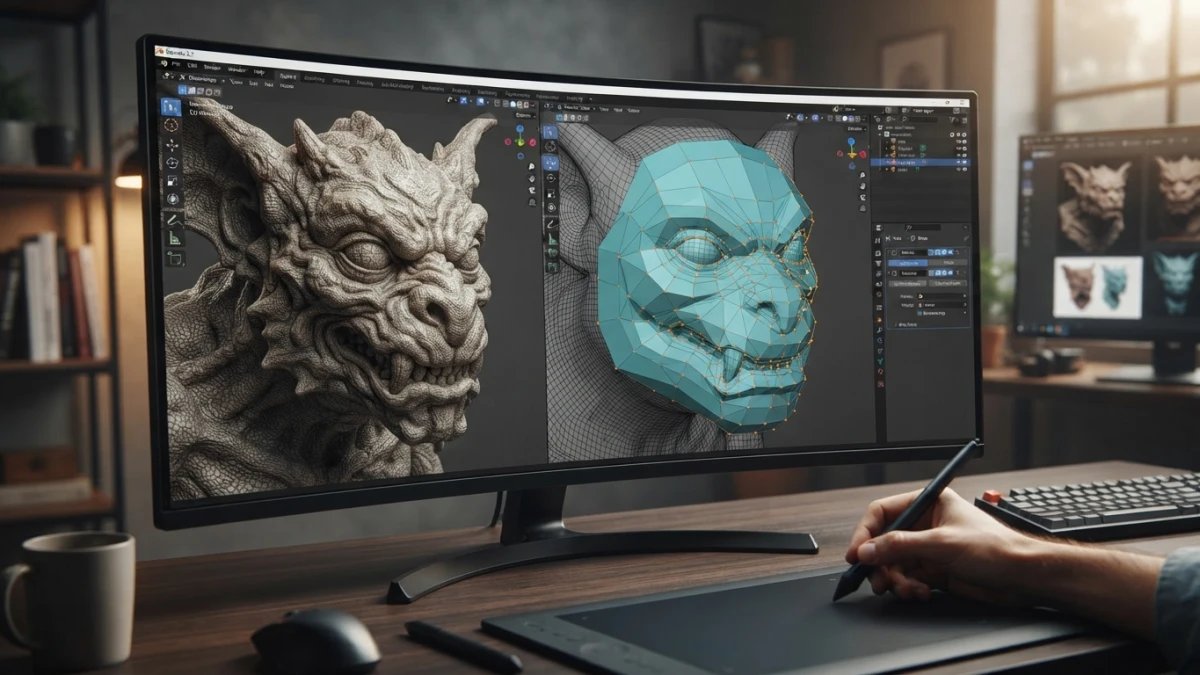
La retopología en Blender convierte una escultura de millones de polígonos en una malla limpia que sí puedes deformar, mapear y animar. En Blender 5.2, un flujo con Poly Build y Shrinkwrap permite controlar cada zona sin perder la forma original.
Qué es la retopología y por qué la necesitas
Una escultura digital, un escaneo o un modelo lleno de booleanos puede verse perfecto y ser imposible de usar en producción. La retopología consiste en crear una segunda malla sobre esa superficie, con menos polígonos y una distribución pensada para el siguiente paso. La escultura se conserva como referencia de detalle; la nueva malla será la que reciba UV, materiales, rig y animación.
Del sculpt denso a la malla de producción
La malla nueva no tiene que copiar cada pliegue. Su trabajo es describir la silueta y las deformaciones importantes con el menor número de caras razonable. En una cara conviene concentrar geometría en párpados, labios y nariz; en una espalda estática puedes usar una densidad mucho menor. Una buena retopología ahorra memoria y hace predecible el bake de normales.
Cuándo hace falta
Es especialmente útil después de esculpir, importar fotogrametría, limpiar un escaneo 3D o aplicar operaciones booleanas que dejan topología irregular. Si el objeto solo se renderizará una vez y no necesitas UV ni deformación, un remallado automático puede bastar. Si va a animarse, la malla debe seguir la anatomía.
Preparar la escultura y el flujo de trabajo
Guarda una copia del archivo y separa la escultura en una colección llamada HIGH. Aplica escala y rotación del objeto de referencia, calcula normales y oculta sus modificadores innecesarios. Crea una malla nueva en una colección LOW, colócala cerca de la superficie y trabaja con X-Ray o con la escultura en modo alámbrico.
Snap y visibilidad
En Edit Mode activa el snapping a Face y habilita Project Individual Elements cuando necesites que los vértices sigan la superficie. Desactiva el snapping temporalmente para mover una selección en profundidad. Trabajar por zonas evita que un vértice de la cara termine pegado accidentalmente al interior del cráneo.
Herramientas manuales integradas en Blender 5.2
Poly Build: empezar desde los planos importantes
Activa Poly Build desde la barra de herramientas de Edit Mode. Empieza con una tira de caras alrededor de los ojos, la boca o una articulación; después extruye esa tira siguiendo la forma. El objetivo es construir bucles que continúen la dirección del movimiento, no rellenar toda la escultura sin criterio. Usa Ctrl+clic para añadir geometría y arrastra los vértices para ajustarlos.
Shrinkwrap: pegar la malla a la escultura
Añade un modificador Shrinkwrap a la malla baja y selecciona la escultura como Target. Con Wrap Method: Project, elige los ejes que apuntan hacia el modelo y activa una pequeña distancia para evitar z-fighting. El modificador permite modelar una superficie manejable mientras la mantiene adherida al high-poly. Revisa la proyección desde varios ángulos, porque una dirección mal elegida puede atravesar la escultura.
Knife, Loop Cut y limpieza
Knife sirve para resolver cambios locales de flujo y Loop Cut añade soporte alrededor de articulaciones. Al terminar, busca caras invertidas, vértices duplicados y áreas excesivamente estiradas con Select Non-Manifold y Merge by Distance. Aplica el Shrinkwrap solo cuando la malla ya esté revisada y conserva una copia editable del modificador.
Remallado automático integrado
Voxel Remesh y QuadriFlow
Voxel Remesh produce una superficie uniforme y es excelente para bloquear una forma, pero normalmente devuelve muchos quads irregulares y no entiende la deformación. QuadriFlow intenta generar quads siguiendo una orientación más útil y permite fijar un objetivo aproximado de caras. Úsalo como punto de partida, no como sustituto de revisar ojos, boca y articulaciones.
Decimate: cuándo usarlo
Decimate reduce polígonos conservando la forma general y puede ser adecuado para objetos rígidos o una versión intermedia. En personajes suele destruir bucles y crear triángulos en lugares que luego se deforman. Si lo utilizas, aplica el modificador sobre una copia y comprueba la silueta con poses extremas.
Add-ons que ahorran horas
QuadRemesher ofrece auto-retopología orientada a quads y es una opción comercial para mallas complejas. RetopoFlow facilita el dibujo manual con herramientas especializadas; BSurfaces ayuda a construir superficies a partir de trazos y referencias. Instant Meshes es una alternativa gratuita que puede generar una base útil. Comprueba siempre la compatibilidad con tu versión de Blender 5.x y revisa el resultado: ningún algoritmo conoce mejor que tú la intención de la deformación.
Patrones de topología para personajes
Bucles alrededor de ojos y boca
Rodea los párpados con bucles concéntricos y conecta el flujo con la mejilla y la frente. En la boca, crea bucles que permitan cerrar, sonreír y pronunciar. En hombros, codos, rodillas y caderas, coloca varios segmentos en la zona que se dobla. La densidad debe aumentar donde cambia la silueta o se necesita una expresión.
Poles, quads y zonas deformables
Los quads facilitan subdivisión y edición, pero los poles no son errores por sí mismos. Colócalos en zonas planas y lejos de pliegues muy visibles. Evita ngons y triángulos en labios, párpados y articulaciones; pueden provocar pinching o sombras extrañas cuando el rig deforma el modelo.
Ejemplo: retopologizar un personaje estilizado
Cuerpo, cara y manos
Comienza por el torso con una densidad moderada, continúa hacia cuello y hombros y deja que los loops rodeen las axilas. En la cara, prioriza ojos y boca antes de rellenar la frente. Las manos necesitan bucles en cada articulación, pero puedes reducir caras en la palma. Comprueba la malla con una subdivisión temporal y una pose de prueba.
El bake como siguiente paso
Cuando la malla baja tenga UV limpias, conserva la escultura como high-poly y transfiere sus detalles mediante un bake de normales. Antes, revisa escalas, nombres, suavizado y jaula de proyección. El bake permite que una malla ligera conserve por sombreado los poros y cortes de la escultura.
Conclusión
La retopología en Blender funciona mejor como una decisión de producción: automatiza el bloqueo cuando conviene y dibuja manualmente las zonas que se deforman. Si priorizas el flujo anatómico, una densidad coherente y una revisión con poses, tu personaje llegará al rigging y al bake sin sorpresas. Sigue explorando las guías de diseño 3D de Blender Deluxe para completar el pipeline.














