
Blender 5.2: Shape Keys y animación facial paso a paso

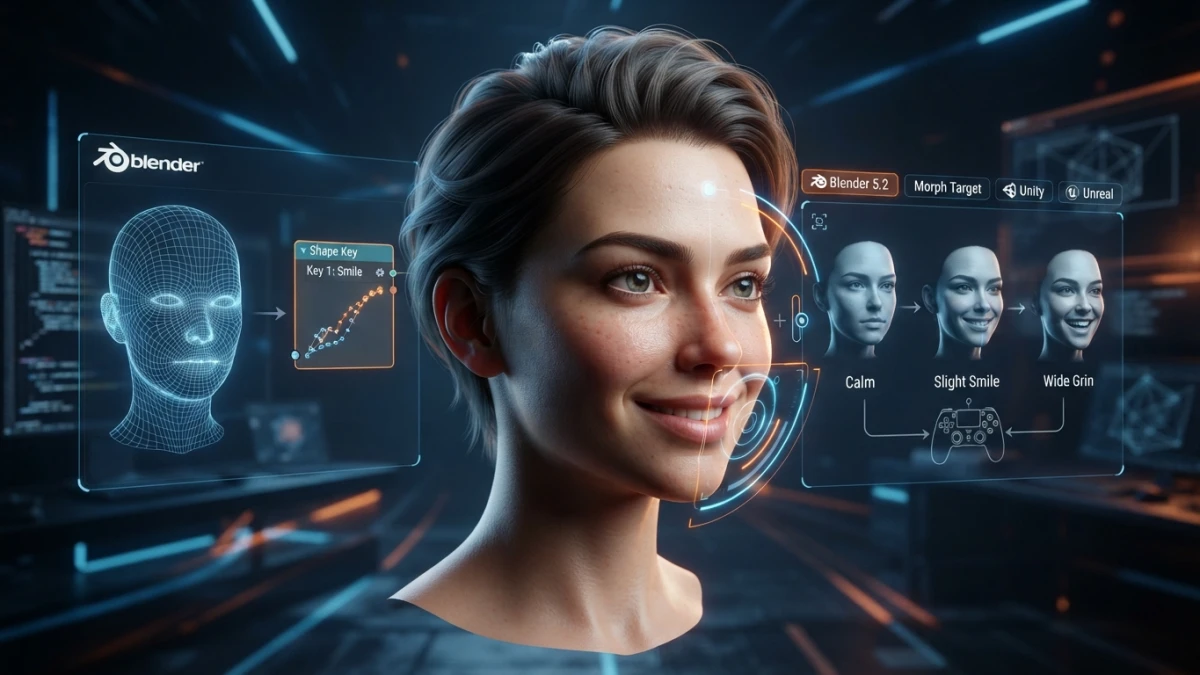
Con shape keys, la técnica de morph targets que usa toda la industria, una malla de Blender 5.2 guarda cada expresión — sonrisa, parpadeo, fonema — y un slider la mezcla con la base: así se anima una cara sin retopologizar ni añadir un solo hueso.
Qué son los shape keys y por qué son clave en animación facial
Un shape key es una deformación de la malla guardada como "forma" dentro del propio objeto. Cada key almacena el desplazamiento de los vértices respecto a una referencia, y un control deslizante decide cuánto se mezcla esa forma con la base. En la práctica esto significa que puedes pasar de una cara neutra a una sonrisa completa moviendo un único valor, sin tocar la topología ni el rig.
Morph targets y blend shapes: la misma idea con otros nombres
Según la herramienta o el motor, esta técnica se llama morph targets, blend shapes o shape keys. El concepto es idéntico: una forma base, varias variaciones y un peso que combina ambas. En Blender el término oficial es shape keys; si vienes de Unity o Unreal, los encontrarás como blend shapes o morph targets, y la exportación los conserva.
Por qué la topología importa: edge loops alrededor de ojos y boca
Antes de crear la primera key, revisa la malla: los edge loops deben rodear los ojos y la boca siguiendo su forma. Si la topología es cuadriculada en esas zonas, la sonrisa producirá pellizcos o estiramientos artificiales. Una cara pensada para expresiones se modela pensando en estos anillos de vértices, no al revés; es el mismo principio que ya explicamos en nuestra guía de topología del blog.
Shape keys relativos vs absolutos
Blender distingue dos modos de funcionamiento y cada uno sirve para un tipo de deformación.
Relativos: el modo estándar para expresiones
En el modo relativo, cada key se mezcla con su referencia: el Value indica la influencia entre la forma (1.0) y su referencia (0.0), normalmente el Basis. El peso se puede extrapolar por encima de 1.0 para amplificar la deformación o por debajo de 0.0 para invertirla. Para expresiones faciales este es el modo correcto: un valor de 0 a 1 representa el porcentaje de la sonrisa o del parpadeo.
Absolutos: cuándo tiene sentido usarlos
Los shape keys absolutos se miden en frames, no en porcentajes, y sirven para deformaciones complejas que cambian a lo largo del tiempo, como una transición progresiva entre dos formas. En animación facial casi nunca los necesitas; los relativos te dan el control fino que requiere la cara.
Crear el set básico de expresiones paso a paso
El flujo es siempre el mismo: preparar la base, añadir la key, editar la forma y ajustar los parámetros del panel.
El Basis: la base de toda la pila
Cuando activas los shape keys desde el panel de propiedades del objeto, Blender crea automáticamente la primera key, llamada Basis. Es la pose neutra de la cara y el punto de partida de todas las demás: no debe editarse después de crear las variaciones, porque todas se miden contra ella.
Sonrisa, ceño, parpadeo y fonemas: qué keys crear primero
Con el Basis listo, pulsa el botón de añadir key y selecciona la nueva forma. Entra en Edit Mode y mueve los vértices para dibujar la expresión: la sonrisa subiendo las comisuras, el ceño fruncido, el parpadeo cerrando los párpados. Para una cara básica bastan de cinco a diez keys; si además quieres diálogo, añade las formas de boca de los fonemas principales (A, E, I, O, U, M, B, P).
Ajustar el slider de Value, el rango y los vertex groups
De vuelta en Object Mode, el panel muestra un slider de Value por cada key. Si una deformación afecta a una zona que no debería (por ejemplo, la sonrisa moviendo la ceja), limita la key a un vertex group con la zona de la cara que te interesa, y ajusta el rango mínimo y máximo del valor para evitar deformaciones exageradas.
Animar los shape keys
Una vez creadas las expresiones, el siguiente paso es darles vida en el tiempo.
Keyframes sobre el slider de Value
Para animar una expresión, sitúate en el frame donde debe empezar, ajusta el slider y pulsa la tecla I sobre el valor para insertar un keyframe. Repite en el frame final con otro valor: Blender interpola entre ambos. Así consigues una sonrisa que se abre y se cierra, o un parpadeo rápido con dos keyframes casi consecutivos.
Mezclar expresiones en la pila para emociones compuestas
La pila de shape keys permite combinar varias a la vez: sonrisa al 1.0 con parpadeo al 0.8 produce una risa contenida, y añadir un poco de ceño cambia por completo el matiz emocional. Juega con las combinaciones y keyframea cada slider por separado para lograr transiciones naturales.
Drivers: conectar shape keys a un rig
Keyframear a mano funciona para planos cortos, pero si el personaje tiene rig, lo normal es conectar las keys a los huesos.
Driver en el Value desde un hueso o controlador
Haz clic derecho sobre el slider de Value y elige Paste Driver: el valor pasará a depender de otra propiedad. Define como variable la rotación o posición de un hueso del rig (por ejemplo, el controlador de la mandíbula) y el shape key se activará automáticamente al mover ese hueso. Es el método estándar para que la boca siga al control del habla o las cejas al controlador de cejas.
Corrective shape keys para arreglar deformaciones
Cuando un hueso rota y la malla se deforma mal — clásico en codos, axilas u hombros — se usa un corrective shape key: una forma que compensa el artefacto y que se activa con un driver en un rango concreto de rotación. Rig profesionales como Auto-Rig Pro los generan automáticamente como complemento del esqueleto.
Lip sync: visemas y formas de boca
El diálogo se anima con visemas, el conjunto de formas de boca que corresponden a cada fonema.
El set de visemas para cada fonema
Un visema agrupa sonidos que se pronuncian igual con la boca: la A abierta, la E estirada, la O redondeada, los bilabiales M, B y P con los labios juntos. Con una docena de visemas bien hechos puedes cubrir el habla de cualquier idioma; el truco está en anticipar el sonido un par de frames antes del audio.
Herramientas: add-on de lip sync nativo, Papagayo y flujos automáticos
Blender 5.2 incluye un add-on de lip sync nativo que genera la animación de visemas directamente desde el audio. Si prefieres un flujo externo, Papagayo permite marcar los fonemas de una pista y exportarlos como keyframes, y el plugin Cats (orientado a VTubers) aporta sets de visemas estándar listos para conectar a tu rig.
Exportar blend shapes a motores de juego
Si el personaje vive en Unity o Unreal, los shape keys viajan con la malla.
glTF y FBX: llevar los shape keys a Unity o Unreal
Exporta el mesh con las keys activas en glTF o FBX y los motores las importan como blend shapes o morph targets, con sus nombres intactos. Antes de exportar, revisa que las keys estén dentro del rango 0-1 y que los vertex groups no tengan pesos fantasma: es la causa más común de deformaciones raras al otro lado del pipeline.
Conclusión
Los shape keys son la herramienta más directa para dar vida a un personaje: con un Basis limpio, un set de expresiones bien topologizado y drivers que conecten la cara al rig, consigues actuación facial sin rigs de pago. Empieza con cinco keys y un parpadeo, y cuando domines el flujo, añade visemas y lip sync. Sigue leyendo el blog para más tutoriales de Blender 5.2 y animación de personajes.














