
Texture Paint en Blender 5.2: pinta texturas directamente sobre tus modelos

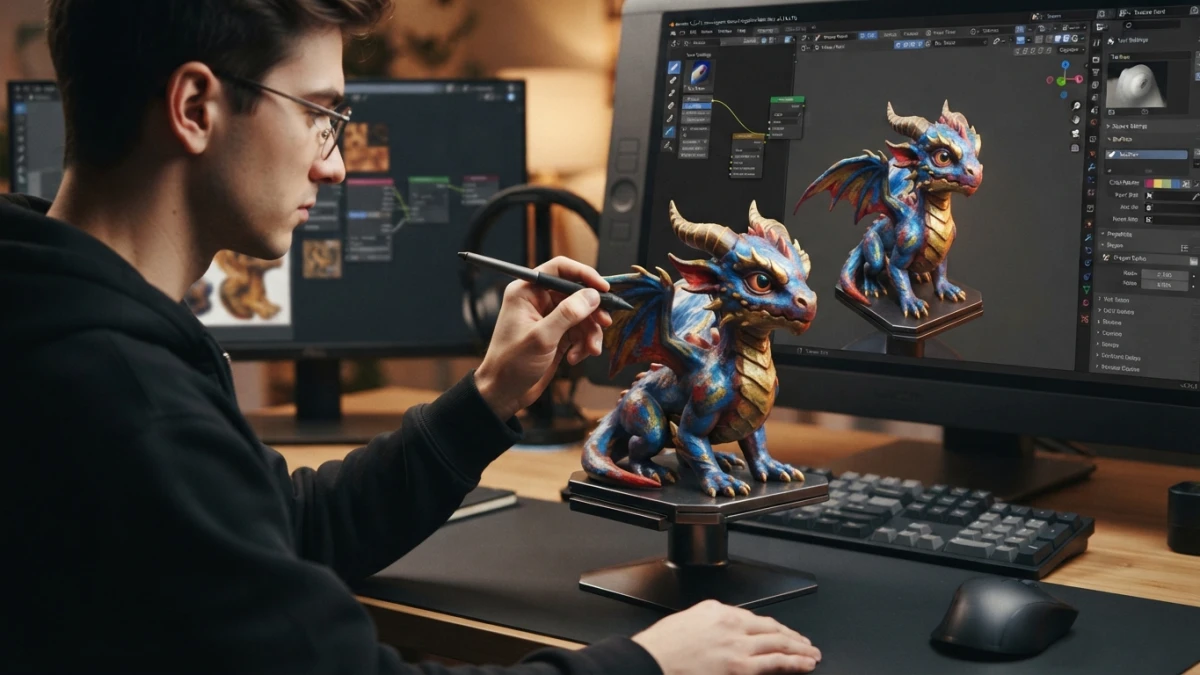
Pintar a mano sobre la malla en la 3D Viewport suele dar texturas más naturales que los mapas generados: Texture Paint en Blender 5.2 LTS combina el modo de pintado con pinceles, esténciles y bleed sobre tu UV map. Esta guía recorre el flujo completo, del primer trazo a la textura guardada.
Qué es Texture Paint y cuándo usarlo
Pintar sobre la malla frente a texturas externas
Texture Paint es un modo de trabajo del editor 3D de Blender que te permite pintar directamente sobre el modelo en la viewport: cada trazo se guarda en una imagen asociada al material, en vez de editar esa imagen a ciegas en un editor externo. Es la vía natural para acabados que piden mano humana: desgaste en las esquinas de un props, variaciones de color en la piel de un personaje o un estilo cartoon con sombreado controlado.
El requisito previo: un UV map limpio
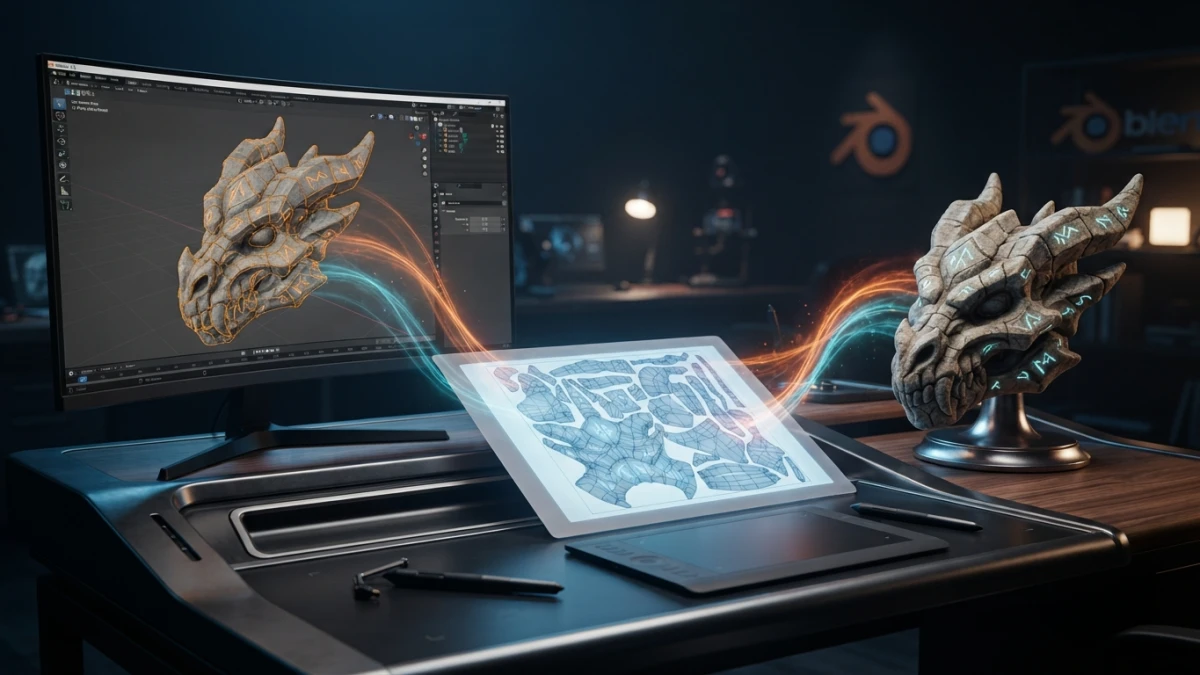
Texture Paint usa las coordenadas UV para saber dónde cae cada trazo dentro de la imagen, así que el paso previo obligatorio es un unwrap ordenado. Si las islas están deformadas o mal escaladas, la pintura saldrá estirada y con costuras visibles. La guía de UV mapping en Blender 5.2 de este blog cubre exactamente eso: desde cortar las seams hasta comprobar el resultado con una rejilla de color antes de pintar.
Preparar el modelo y la imagen
El nodo Image Texture y la creación de una imagen nueva
El flujo básico empieza en el Shader Editor: selecciona el objeto, créale un material si no lo tiene, añade un nodo Image Texture y conéctalo al Base Color del Principled BSDF. En el nodo, pulsa New y crea una imagen en blanco con el nombre y la resolución que quieras; esa imagen es el lienzo donde se guardarán tus trazos.
Lee también
Resolución de imagen y texture slots del material
Para un personaje o props que se vea de cerca, 2048x2048 es un punto de partida cómodo; 1024 basta para objetos pequeños o fondos. Si vas a exportar el modelo a la web, ten en cuenta el peso final del archivo, porque la textura se empaqueta con él. Alternativamente, el modo Texture Paint tiene sus propios texture slots: puedes añadir una imagen desde la barra lateral sin tocar el editor de nodos.
Entrar en el modo Texture Paint de la 3D Viewport
Con la imagen creada, cambia el modo del editor 3D desde Object Mode a Texture Paint en el selector de modos de la cabecera de la viewport. El modelo se colorea automáticamente con la textura y ya puedes empezar a pintar con el pincel Draw, el que viene seleccionado por defecto. Para comprobar antes que el unwrap está bien, pinta una rejilla de color en el UV Editor y mira cómo se proyecta sobre la malla.
Los pinceles de Blender 5.2
Draw, Soften, Smear, Clone, Fill y Mask: cuándo usar cada uno
Blender trae seis pinceles de textura listos para usar. Draw pinta con el color activo, el caballo de batalla para la base. Soften suaviza los bordes y mezcla zonas, ideal para difuminar sombras. Smear embarra el color como si arrastraras pintura húmeda con el dedo. Clone copia píxeles de otra zona u otro objeto, perfecto para reutilizar un detalle. Fill rellena regiones: con LMB y arrastre defines la línea de gradiente o el radio según el modo de relleno elegido. Y Mask enmascara zonas para protegerlas del pincel activo.
Ajustes clave: radius, strength, spacing y presión de tableta
Los ajustes que más usarás son radius (tamaño del pincel), strength (opacidad del trazo) y spacing (separación entre sellos del pincel; valores bajos dan trazos continuos, valores altos crean efectos punteados). Si usas tableta gráfica, activa la presión para que el radio o la fuerza varíen según la fuerza del trazo: es la diferencia entre un resultado plano y uno con carácter.
Texturas de pincel para patrones y detalles
Un pincel puede llevar una textura en escala de grises que module el trazo, creando patrones de piel, desgaste o tela en lugar de una mancha uniforme. Se configura en la pestaña Textura de los ajustes del pincel: carga una imagen y el trazo se estampa con su variación de luminosidad, lo que acelera los detalles repetitivos.
Flujo de trabajo real: del trazo al detalle
Pintar a la vez en el UV Editor y en la vista 3D
Lo normal es trabajar con el UV Editor abierto junto a la viewport 3D. Cuando pintas sobre el modelo, ves en tiempo real qué zona de la imagen estás tocando, y puedes retocar directamente en la imagen para corregir detalles finos que en 3D se escapan. Es la combinación que usan los profesionales.
El pincel Stencil: proyectar imágenes sobre el modelo
El pincel Stencil proyecta una imagen sobre el modelo como referencia o como guía para pintar. Cargas la imagen, la escalas, la rotas y la posicionas sobre la superficie, y el trazo se aplica respetando ese encaje. Es la forma más rápida de pintar un logo o cualquier detalle que deba quedar en un sitio exacto.
Costuras (seams) y bleed
Por qué aparecen líneas en las islas UV
El clásico problema del pintado: al interpolar píxeles en los bordes de las islas UV aparecen líneas visibles en las costuras del modelo, sobre todo al alejar la cámara o en zonas con mucho contraste. No es que pintaras mal: es la textura estirándose justo en el límite de cada isla.
Bleed en texture paint y al hornear: la solución
La solución documentada es activar bleed en la barra de herramientas del modo Texture Paint: Blender extiende la pintura unos píxeles más allá de los bordes de las coordenadas UV, de modo que al interpolar no se vea hueco. Lo mismo aplica al hornear texturas: activa el bleed en la configuración del baking para que las islas se fundan sin líneas.
Guardar la textura y usar editores externos
Guardar la imagen dentro del .blend y exportarla
La imagen pintada vive dentro del archivo .blend: se guarda automáticamente al guardar el proyecto, así que no se pierde nada. Para usarla fuera de Blender, ábrela en el Image Editor y usa Image > Save o Save As para exportarla a PNG.
Workflow con Krita o Photoshop y vuelta a Blender
Para retoques finos, muchos artistas exportan la imagen, la trabajan en Krita o Photoshop y la vuelven a cargar en el nodo Image Texture; el manual oficial documenta este flujo con editor externo. El truco es guardar siempre en el mismo formato y tamaño, y recargar la imagen en Blender (Image > Reload) para ver los cambios al instante.
Novedades de Blender 5.2 para el pintado
Texture Cache: menos memoria con muchas texturas
Blender 5.2 LTS, publicado el 14 de julio de 2026, introduce la Texture Cache: en escenas con muchas texturas de imagen reduce de forma notable el uso de memoria y el tiempo de arranque, generando automáticamente versiones más pequeñas y optimizadas de las texturas.
Más allá del pintado básico
Baking de texturas desde el material
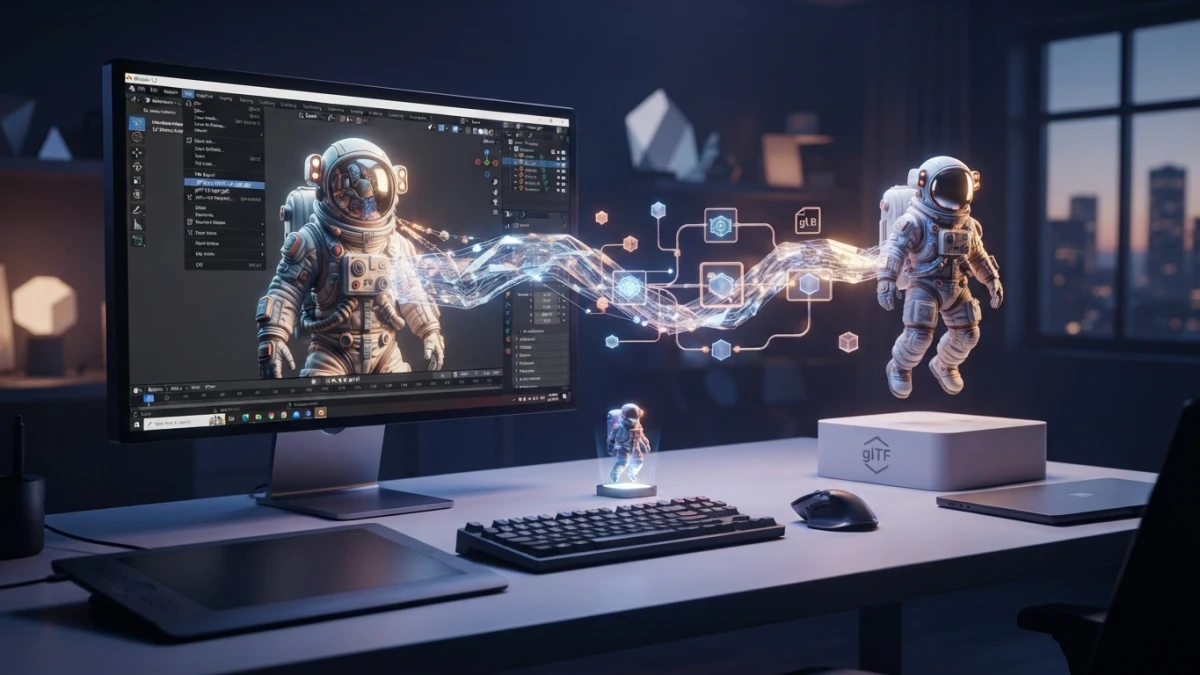
Cuando el resultado te convenza, puedes hornearlo: el baking convierte el material (nodos, luces, oclusiones) en una imagen de textura fija. Es el puente entre el pintado y el render o la exportación: con la guía de exportación glTF de este blog puedes llevar ese modelo texturizado a la web.
Capas de pintura con el addon Ucupaint
Blender no trae capas nativas en Texture Paint como Photoshop. La alternativa comunitaria es Ucupaint: apila imágenes, texturas y vertex colors con máscaras para Eevee y Cycles, con soporte de baking. Merece la pena instalarlo desde las extensiones oficiales si tu flujo depende de capas.
Brushstroke Tools del Blender Studio: acabados pictóricos
Para acabados estilizados, el Blender Studio publica Brushstroke Tools, un conjunto de herramientas oficiales para un flujo de pinceladas pictóricas en 3D, orientado a producción de assets con look artístico. Es el siguiente nivel si quieres que tus texturas parezcan pintadas a mano de verdad.
Limitaciones conocidas de Texture Paint
Conviene conocer los límites del modo antes de elegirlo. El rendimiento puede resentirse con texturas muy grandes o mallas muy densas, los modos de mezcla disponibles son más limitados que los de un editor de imágenes, y los texture slots tienen restricciones concretas. Para trabajo pesado, la vía profesional sigue siendo pintar en Blender y refinar en un editor externo o con capas de Ucupaint.
Conclusión
Texture Paint en Blender 5.2 convierte tu modelo en un lienzo: con un UV map limpio, un nodo Image Texture y el modo de pintado, pasas del primer trazo a una textura natural y guardada en minutos. Empieza con un personaje estilizado, pinta la base con Draw, difumina con Soften y remata los detalles con esténciles y texturas de pincel. Si este es tu primer contacto con las texturas, repasa antes la guía de UV mapping y, cuando el resultado esté listo, llévalo a la web con glTF. Sigue leyendo el blog: hay un tutorial nuevo de diseño 3D cada semana.














