
UV mapping en Blender 5.2: de las seams al horneado de texturas

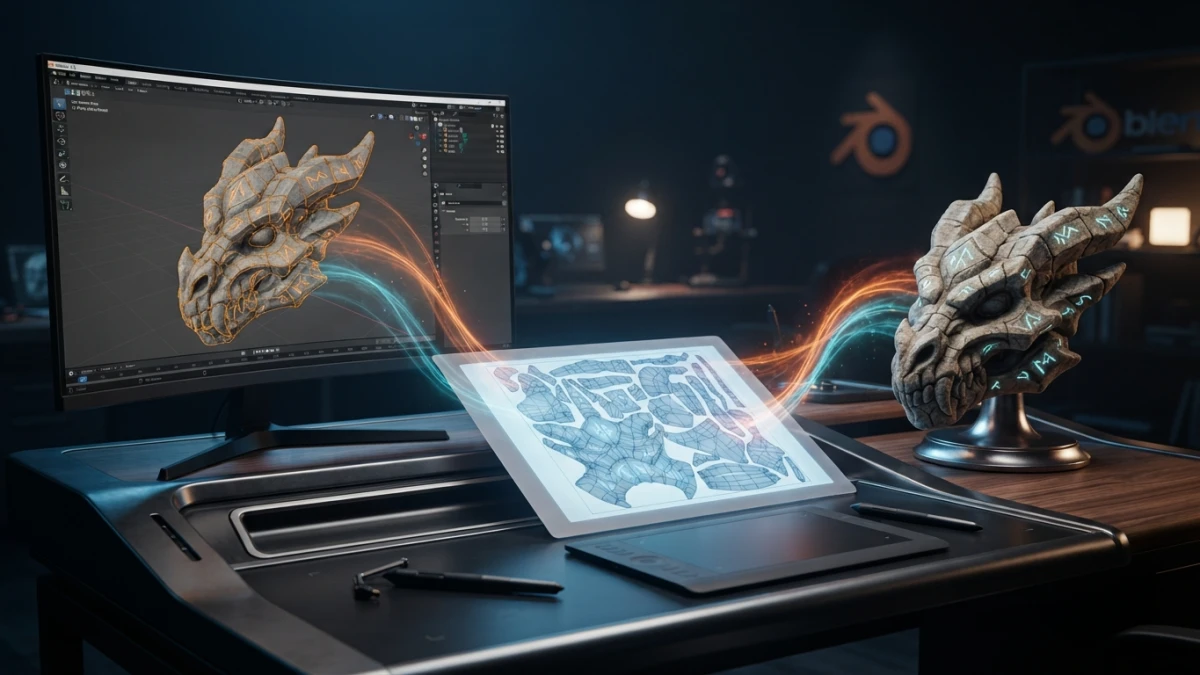
Una textura estirada, borrosa o con costuras visibles casi nunca es culpa de la imagen, sino del UV mapping. En Blender 5.2 el flujo seams, unwrap, empaquetado y horneado resuelve el 90% de los casos, y esta guía lo recorre de principio a fin con un modelo real.
Qué es el UV mapping y por qué importa
El UV mapping es la proyección de la superficie de una malla 3D sobre un plano 2D, la imagen de textura. Cada vértice de la malla recibe unas coordenadas U y V que indican qué parte de la imagen le corresponde. Si esa proyección está mal planteada, cualquier textura, por buena que sea, se verá deformada: por eso dominar este flujo es el primer paso para texturizar bien.
De la malla 3D al plano 2D de la textura
Piensa en desenvolver una caja de cartón: la cortas por unas aristas y la extiendes sobre la mesa. Los UV son exactamente eso, pero con la geometría de tu modelo. Las caras del objeto quedan repartidas como islas sobre la imagen, y cada isla puede desplazarse, rotarse o escalarse sin tocar la malla 3D.
Blender 5.2 LTS: contexto y novedades para UV
Blender 5.2 LTS, publicada el 14 de julio de 2026, es la primera versión de soporte a largo plazo de la serie 5.x, con mantenimiento hasta julio de 2028. Sus release notes dedican una sección a Modeling & UV y corrigen una regresión de rendimiento de la 5.1 al acceder a vectores UV desde Python. Si vienes de una 5.0 o 5.1, el flujo de trabajo UV que verás aquí es el mismo, pero con esas mejoras de fondo.
Preparar el modelo antes de unwrap
Un buen unwrap empieza antes de tocar el operador Unwrap. La geometría de partida condiciona la calidad del mapa, así que conviene revisar dos cosas del modelo.
Retopología ligera y escala aplicada
Las mallas con quads razonablemente regulares se despliegan mejor que las que arrastran triángulos alargados o ngons. No hace falta una retopología completa: basta con limpiar las zonas problemáticas. Además, aplica la escala del objeto con Ctrl+A antes de unwrap, porque la distorsión del mapa se calcula sobre el tamaño real de la geometría y una escala sin aplicar produce islas deformadas.
Por qué unwrap cuando la geometría ya está cerrada
El manual de Blender recomienda hacer el unwrap cuando ya solo quedan ajustes menores de geometría. Si después añades caras o subdivides, Blender las incorpora al mapa existente, pero puede que necesites re-mapear esas zonas. Texturizar antes de dar por cerrado el modelo significa repetir parte del trabajo.
Marcar seams: por dónde cortar la malla
Las seams son las aristas por las que Blender "corta" la superficie para poder extenderla. Elegirlas bien es la diferencia entre un mapa limpio y un mapa lleno de costuras visibles.
Edge Select y Mark Seam
En Edit Mode, con el modo de selección de aristas activo, selecciona las aristas estratégicas y usa Ctrl+E para abrir el menú Edge y elegir Mark Seam. Las aristas marcadas se dibujan en naranja. Para deshacer una, Edge Unmark Seam. El atajo también está en el menú UV del editor 3D.
Reglas para seams que no se noten
Coloca los cortes en zonas que no llamen la atención: pliegues naturales, límites entre materiales, la parte trasera de una pieza o donde la geometría ya tiene un borde. En un personaje, las costuras se esconden bajo la barbilla, detrás de las orejas o en la línea del pelo. Evita cortar en medio de una cara plana y visible: ahí la costura siempre se notará.
Unwrap: Angle Based vs Conformal
Con las seams marcadas, selecciona toda la malla en Edit Mode y pulsa U para abrir el menú UV, donde está el operador principal.
El operador Unwrap y sus opciones
La opción Unwrap despliega la malla siguiendo las seams con el algoritmo elegido en el panel de ajustes (F6). Angle Based suele dar menos distorsión en modelos orgánicos y curvados, porque reparte mejor el área. Conformal respeta mejor los ángulos de las caras y va bien en piezas duras y mecánicas. La regla práctica es probar ambos con una textura de damero y quedarte con el que deforme menos las celdas.
Pinning: fijar vértices para controlar la deformación
Cuando una zona concreta se estira, puedes fijar vértices en el UV Editor (seleccionarlos y pulsar P) para que el siguiente unwrap los respete como anclas. Blender despliega el resto de la malla alrededor de esos puntos fijos, lo que permite priorizar la zona que más te importa, como la cara de un personaje, a costa de deformar ligeramente las zonas secundarias.
Alternativas rápidas: Smart UV Project y proyecciones
No todo necesita seams a mano. Smart UV Project descompone la malla automáticamente por ángulos de cara y empaqueta el resultado; es perfecto para piezas mecánicas, props o modelos donde una distorsión pequeña no importa. Para objetos simples, las proyecciones directas del menú U (plano, cubo, cilindro, esfera) dan un mapa aceptable en segundos: un cilindro para una taza, una esfera para una pelota. La elección depende de la forma y de cuánto control necesites.
El UV Editor: empaquetar y comprobar la distorsión
El workspace UV Editing muestra el visor 3D a la izquierda y el UV Editor a la derecha. Aquí se comprueba la calidad del mapa y se ajusta el empaquetado antes de pintar.
La textura de damero y la texel density
Crea un material con una textura de damero (checker) y aplícalo al modelo: si las celdas salen cuadradas y uniformes, el mapa está bien; si salen alargadas o de distinto tamaño, hay distorsión o densidad desigual. La texel density mide cuántos píxeles de textura tocan por unidad de malla; mantenerla parecida entre islas evita que unas zonas se vean borrosas y otras sobremuestreadas.
Empaquetado de islas y margen entre ellas
En el UV Editor, el menú UV ofrece Pack Islands, que recoloca y escala las islas para aprovechar el espacio del lienzo. Ajusta el margen entre islas para evitar que los píxeles de una se filtren en la vecina al pintar o al hornear; un margen pequeño es suficiente en texturas grandes, y conviene subirlo en atlas con muchas islas pequeñas.
De los UV a la textura: Texture Paint y horneado
Con el mapa limpio, el siguiente paso es darle color. Blender ofrece dos caminos: pintar directamente o transferir los materiales existentes a una imagen.
Exportar el UV layout como guía
Antes de pintar, exporta el layout como referencia: en el UV Editor, UV > Export UV Layout genera una imagen con las islas dibujadas. Se usa como plantilla en cualquier editor de imágenes o como capa de guía dentro del propio Texture Paint, para saber exactamente dónde está cada zona del modelo.
Bake en Cycles: de los materiales a la imagen
Si el modelo ya tiene materiales (nodos, color, rugosidad), puedes hornearlos a una textura: crea una imagen en el UV Editor, selecciona el objeto, y en Render Properties elige Bake con Cycles y el tipo Diffuse (o Combined). Blender calcula la iluminación y los materiales de cada isla y los escribe en la imagen según el mapa UV activo. El resultado es una textura portable que funciona en cualquier motor, ideal para videojuegos o para simplificar la escena.
Errores comunes y cómo arreglarlos
Los fallos más habituales tienen solución rápida. Textura estirada: revisa la escala aplicada del objeto y repite el unwrap. Celdas de distinto tamaño en el damero: iguala la texel density o reescala islas en el UV Editor. Costuras visibles: mueve las seams a zonas menos expuestas o usa pintura de clonado para disimular el borde. Islas superpuestas: usa Pack Islands con margen y comprueba que no haya caras duplicadas en la misma zona del mapa.
Conclusión
El UV mapping es la base de todo texturizado serio en Blender, y el flujo seams, unwrap, empaquetado y horneado que has visto en Blender 5.2 convierte un modelo desnudo en una pieza lista para pintar o exportar. Practica con un objeto sencillo hasta que el damero salga perfecto y el resto del proceso se vuelve mucho más predecible. Si quieres seguir mejorando tus materiales, en este blog ya tienes guías de materiales procedurales y de las diferencias entre Cycles y EEVEE.














