
Blender 5.2: Terrenos procedurales con Geometry Nodes paso a paso

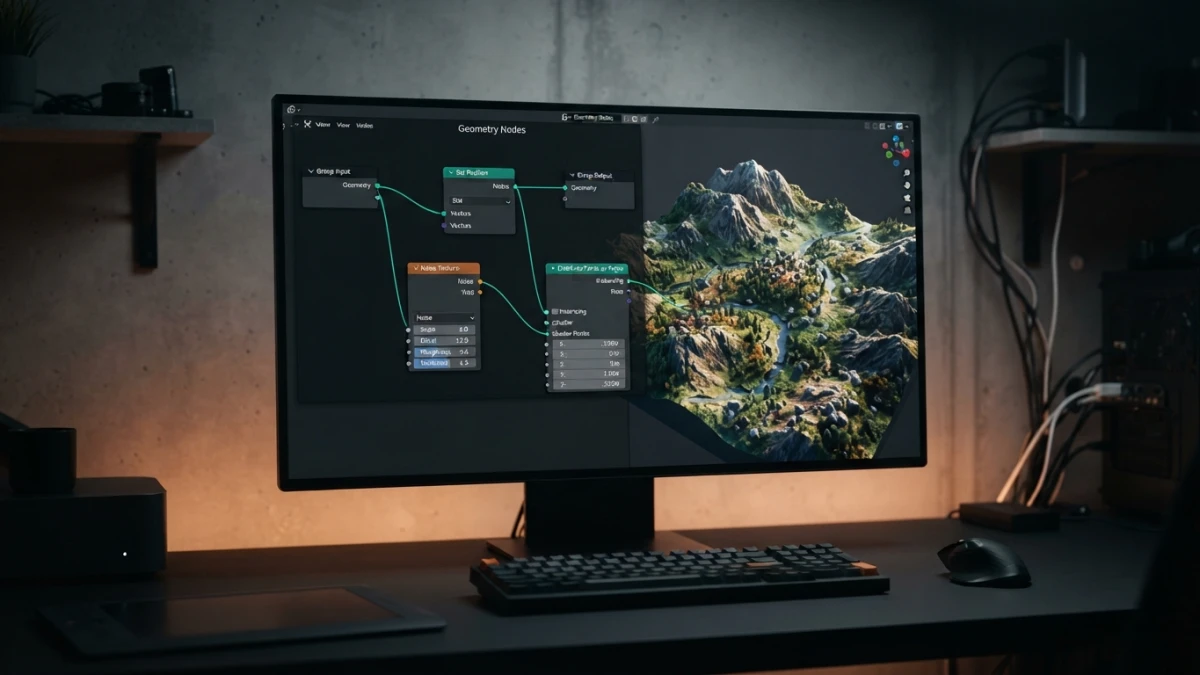
Con Geometry Nodes de Blender 5.2, un plano, una Noise Texture y un Set Position generan un paisaje montañoso editable en tiempo real, y con Distribute Points on Faces + Instance on Points lo pueblas de árboles y rocas sin duplicar ni una sola malla.
Por qué Geometry Nodes es la mejor forma de crear terrenos
El terreno es el caso de uso estrella de los nodos: en vez de esculpir montaña a montaña, defines un sistema de reglas que genera el paisaje y lo deja 100% editable. Si cambias un valor de ruido, toda la cordillera se regenera al instante.
No destructivo: el paisaje se regenera al cambiar un valor
Todo el flujo vive en un modificador, así que la malla original nunca se destruye. Subes la escala del ruido, mueves un control deslizante y el terreno responde en tiempo real. Eso convierte el sistema en un asset reutilizable: guardas el node group, lo arrastras a otra escena y tienes un paisaje nuevo en segundos.
Qué necesitas: un Grid, el editor de nodos y paciencia
Para este tutorial basta con Blender 5.2 LTS, un objeto Grid y el editor Geometry Nodes. El add-on Node Wrangler ayuda mucho al montar los materiales: con Ctrl+T añade las coordenadas de textura al instante. Todo lo demás son nodos estándar.
Lee también

La base: el plano y el primer desplazamiento
Grid como base y subdivisión para el detalle
Añade un Grid con un tamaño razonable — por ejemplo 100x100 metros — y subdivídelo lo suficiente para que las montañas tengan forma: 200 o 300 vértices por lado es un buen punto de partida. El número de vértices marca el techo de detalle de tu terreno, porque cada vértice es un punto que el ruido puede mover.
Noise Texture (Perlin) + Map Range + Set Position en Z
El patrón base es siempre el mismo: un ruido Perlin genera valores, Map Range los convierte en alturas controladas y Set Position mueve cada vértice en el eje Z. Sin Map Range, el ruido devuelve valores entre 0 y 1 que no controlas; con él decides la altura mínima y máxima del paisaje.
Grid --> Noise Texture --> Map Range --> Set Position (offset Z)Apilar ruido: montañas, colinas y detalle fino
Un solo ruido produce formas planas y repetitivas. La clave del realismo es apilar dos o tres capas de ruido a escalas distintas: una de baja frecuencia dibuja las montañas grandes, otra de media frecuencia añade colinas y una tercera de alta frecuencia mete el detalle fino de las laderas.
Dos o tres capas de ruido a distinta escala
Conecta cada capa a un Mix o súmalas antes del Map Range. Juega con la escala: un ruido con escala baja (0.01) genera formas amplias; uno con escala alta (0.2 o más) genera textura fina. La suma de ambas da el aspecto orgánico que buscas.
Controlar la altura con Map Range y los factores de escala
Map Range tiene dos modos: Linear y Smooth Step. Para terrenos, Smooth Step suaviza las transiciones y evita picos artificiales. Ajusta el From Max y el To Max para limitar la altura total: si quieres lomas suaves, un rango corto; si quieres picos, un rango amplio.
Máscaras con Color Ramp: playas, laderas y picos
Un Color Ramp conectado a la altura convierte el gradiente del terreno en zonas: el extremo inferior puede ser arena, el medio roca y el superior nieve. Esa misma máscara se usa luego en el material para pintar el paisaje por altura.
Poblar el terreno: Distribute Points on Faces e Instance on Points
Con el relieve listo, toca poblar el paisaje. En lugar de duplicar árboles uno a uno, repartes puntos sobre la superficie y en cada punto colocas una instancia: una referencia ligera a la misma geometría. Miles de árboles sin duplicar ni una sola malla, y si editas el original, cambian todas las copias.
Poisson Disk vs Random: puntos uniformes sin solapamientos
Distribute Points on Faces ofrece dos modos. Random coloca puntos al azar, rápido pero con zonas vacías y otras atestadas. Poisson Disk reparte los puntos de forma uniforme y controla la distancia mínima entre ellos, así los árboles no se solapan. Para vegetación, Poisson Disk es casi siempre la mejor opción.
Instanciar árboles, rocas y hierba con rotación según la normal
Instance on Points toma la geometría que quieras repetir y la coloca en cada punto. Activa la opción de alinear la rotación con la normal de la superficie: así los árboles quedan de pie aunque la ladera esté inclinada. Puedes usar colecciones completas como fuente de instancias para mezclar árboles, rocas y hierba en un solo pase.
Random Value para variar escala y orientación
Sin variación, todos los árboles salen idénticos y el paisaje parece de juguete. Un nodo Random Value conectado a la escala de cada instancia rompe la uniformidad: unos árboles más altos, otros más bajos, y una rotación aleatoria en Z para que ningún tronco mire al mismo lado.
Materiales y acabado
Texturas PBR gratuitas de Poly Haven mezcladas por altura
El material del terreno mezcla texturas según la altura que ya calculaste con la máscara. Poly Haven ofrece texturas PBR gratuitas bajo licencia CC0 — rocas, césped, tierra — listas para usar sin preocuparte por derechos. Un Mix Shader por cada zona del Color Ramp y el paisaje pasa de gris a realista.
Nieve en las cumbres con un gradiente de altura
La nieve es la misma máscara aplicada al material: donde la altura supera cierto umbral, el shader mezcla hacia blanco. Ajusta la dureza del gradiente para que la línea de nieve sea dura en picos rocosos o suave en cumbres redondeadas.
De los nodos a la escena final
Realize Instances y bake para exportar a juegos
Las instancias son ligeras dentro de Blender, pero muchos motores no las entienden. Realize Instances convierte cada instancia en geometría real: es el paso previo habitual para exportar el terreno poblado en glTF o FBX. Si el motor lo soporta, también puedes hornear el desplazamiento en un heightmap y generar la vegetación dentro del motor. Para exportar a la web, el blog tiene una guía de exportar modelos de Blender 5.2 con glTF/GLB.
Novedades de Geometry Nodes en Blender 5.2 LTS
Blender 5.2 LTS salió el 14 de julio de 2026 y tiene soporte oficial hasta julio de 2028. En esta versión el departamento de Geometry Nodes es el que más destaca: física procedural experimental para cabello y tela — un sistema declarativo basado en XPBD empaquetado como node groups —, una variedad de nodos nuevos y los Geometry Bundles, que permiten adjuntar datos arbitrarios a una geometría para pasarlos a través de modificadores y límites de objetos. Si te interesa la física con nodos, el post de física de cabello y tela en Blender 5.2 LTS lo desarrolla en detalle.
Conclusión
Un terreno procedural en Blender 5.2 se construye con un patrón corto: Grid, ruido apilado, Map Range y Set Position para el relieve; Distribute Points on Faces en modo Poisson Disk e Instance on Points para la vegetación; y un material que mezcla texturas PBR por altura. Todo es no destructivo y reutilizable: cambias un valor y el paisaje entero se regenera. Si quieres dominar los fundamentos, empieza por la guía de Geometry Nodes para principiantes o la de scattering procedural avanzado, y cuando tengas el paisaje renderizado, elige el motor adecuado con la comparativa de Cycles vs EEVEE.














