
Geometry Nodes avanzados en Blender 5.2: scattering procedural de entornos

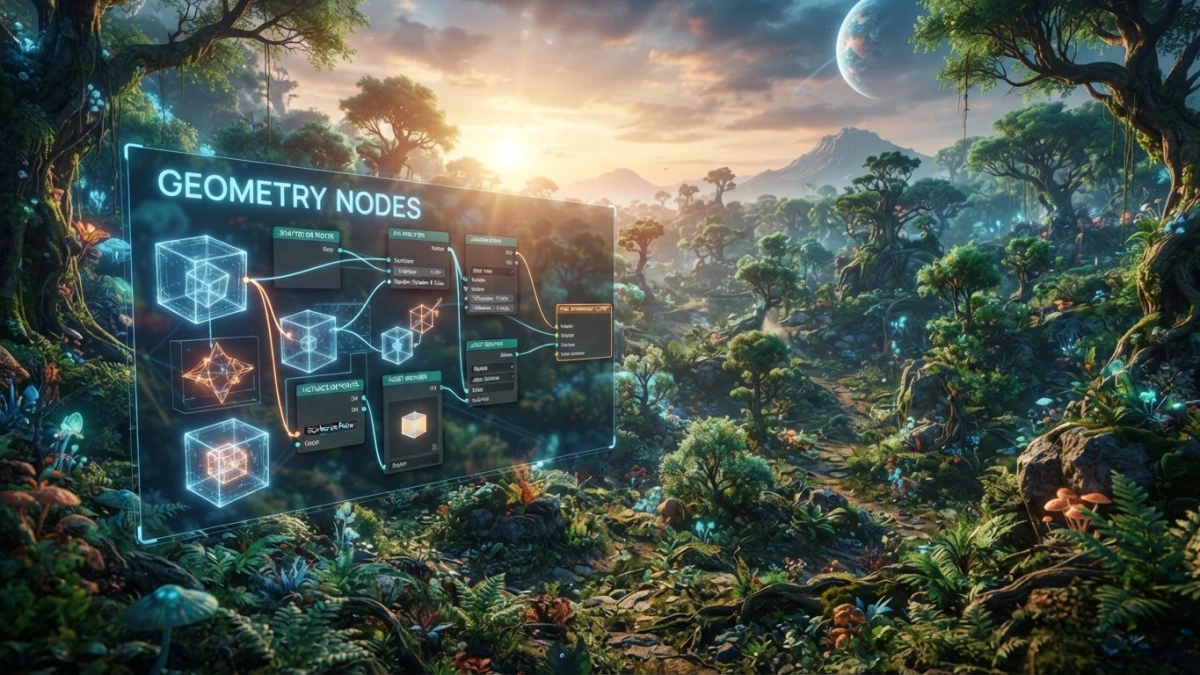
Esparcir un bosque a mano es trabajo de horas que además no se puede ajustar. Con Geometry Nodes avanzados en Blender 5.2 lo resuelves en minutos con instancias y scattering procedural, y la LTS de julio de 2026 añade bundles y nodos de listas.
De principiantes a avanzado: qué cambia en el flujo de trabajo
El modificador, el grupo de nodos y la jerarquía de datos
Este tutorial asume que ya conoces lo básico: el modificador Geometry Nodes, un grupo de nodos y la diferencia entre la entrada y la salida de geometría. Lo que cambia al pasar a flujos avanzados es la mentalidad: dejas de pensar en objetos individuales y empiezas a pensar en datos que fluyen por el grafo — puntos, atributos, campos e instancias — y en cómo transformarlos de forma no destructiva para que el resultado siga siendo editable en cualquier momento.
Atributos vs campos: la mentalidad de Geometry Nodes
Un atributo es un dato asociado a cada elemento de la geometría (posición, normal, un ID arbitrario). Un campo es una función que se evalúa por elemento en tiempo de ejecución: cuando conectas un nodo Random Value a la escala de tus instancias, cada instancia evalúa su propio valor. Dominar esta distinción es la clave para dejar de cablear nodos "a ojo" y empezar a construir grafos que se comportan igual con 100 o con 100.000 instancias.
Instancias: el corazón del scattering
Por qué instanciar y no duplicar geometría
La instancia es una referencia ligera a una geometría, no una copia: mil instancias de un árbol comparten la misma malla en memoria y el viewport se mantiene fluido. Duplicar geometría real multiplica el coste sin aportar nada. Esta diferencia de rendimiento es la razón por la que el scattering con Geometry Nodes ha sustituido a los flujos clásicos de duplicación.
Lee también

Distribute Points on Faces: densidad, semilla y poisson disk
El flujo de scattering empieza en Distribute Points on Faces, que reparte puntos sobre la superficie de la malla. Los dos parámetros que más vas a tocar: la densidad (puntos por área) y la semilla, que cambia toda la distribución de forma reproducible — ideal para iterar hasta encontrar la composición correcta. El modo Poisson Disk mantiene una distancia mínima entre puntos, evitando que las instancias se solapen en zonas densas.
Instance on Points y Collection Info para varios objetos
Instance on Points coloca una instancia en cada punto distribuido, y Collection Info permite instanciar varios objetos a la vez: conecta una colección con tus céspedes, rocas y árboles y activa Pick Instance para que cada punto elija uno de los objetos de la colección. Con eso, un solo grafo genera un ecosistema completo.
Controlar rotación, escala y selección
Align Rotation to Vector: el relevo de Align Euler to Vector
Para que los objetos sigan la superficie, su rotación debe alinearse con la normal del punto. En Blender 5.x el nodo Align Euler to Vector está deprecado y se sustituye por Align Rotation to Vector, que alinea la rotación de la instancia con un vector — típicamente la normal capturada desde Distribute Points on Faces. Si vienes de tutoriales antiguos, este es el primer cambio que notarás al montar tu grafo.
Lee también


Random Value para escala y rotación por punto
Un scattering real no tiene todos los objetos iguales. Conecta Random Value a la escala para romper la uniformidad (valores entre 0.7 y 1.3, por ejemplo) y otro a la rotación en Z para que cada instancia mire a un lado distinto. Como cada punto evalúa su propio valor de campo, la variedad sale gratis y el resultado deja de parecer una cuadrícula.
Máscaras con ruido para densidad variable
La naturaleza no distribuye nada de forma uniforme. Un nodo de ruido conectado a la selección del Distribute Points crea zonas densas y zonas vacías: multiplica el ruido por la densidad base y obtendrás claros y bosques espesos sin añadir un solo nodo de más. Combinado con el parámetro de escala del ruido, controlas el tamaño de los claros a tu gusto.
Ejemplo 1: un prado con césped, rocas y árboles
Terreno base y distribución por altura con Capture Attribute
El ejemplo conductor: un prado sobre un terreno ondulado. Distribuyes puntos sobre el terreno y usas Capture Attribute para capturar la altura (o la normal) de cada punto antes de que el grafo la transforme. Con ese valor capturado haces la selección por altura: césped en todo el terreno, rocas solo en las zonas bajas y árboles únicamente en las laderas con la orientación correcta. Capturar el atributo en el momento adecuado es lo que permite que la selección no se rompa cuando la geometría cambia.
Realize Instances: cuándo sí y cuándo no
Realize Instances convierte cada instancia en geometría real, editable y exportable, y es exactamente por eso por lo que hay que usarlo con cuidado: el coste de memoria y viewport se dispara. Úsalo solo cuando necesites editar la geometría individual (deformar, cortar, exportar a otro formato) y mantén todo lo demás como instancias. La regla práctica: si no necesitas tocar la geometría de cada objeto, no realices las instancias.
Ejemplo 2: una escena procedural con bundles en 5.2
Qué es un bundle y cómo se adjunta a una geometría
Los geometry bundles se introdujeron en Blender 5.0 y en 5.2 se pueden adjuntar a cualquier geometría: son paquetes de datos arbitrarios — incluso campos y closures — que viajan junto con la geometría. Piensa en ellos como una maleta que acompaña a la malla: puedes meter un identificador, un color, cualquier dato, y recuperarlo más adelante sin necesidad de nodos intermedios.
Pasar datos entre objetos y modificadores con bundles
La gracia de los bundles en 5.2 es que cruzan límites: un bundle adjuntado a la geometría de un objeto se puede leer desde otro objeto o desde otro modificador. En la práctica, una escena pequeña puede pasar un color o un ID de un objeto a otro — por ejemplo, para que el material de un edificio lea el identificador de su parcela — y para localizar bundles anidados en la jerarquía existe el nodo Get Nested Bundle Paths, que busca de forma recursiva a través de bundles anidados.
Los primeros nodos de listas: Field to List y compañía
Blender 5.2 estrena los primeros nodos core para trabajar con listas, un sistema nuevo que está previsto que se amplíe en futuras versiones. El ejemplo más claro es Field to List, que crea una lista con una longitud dada evaluando campos que pueden depender del nodo Index. Son pocos nodos todavía, pero marcan la dirección: operaciones por lotes que antes requerían trucos ahora tienen una vía de datos explícita.
Baking y rendimiento para producción
Bake del resultado y grupos de nodos como assets
Cuando el scattering ya no va a cambiar — o cuando necesitas el resultado para un render largo o para otro software — hornea el resultado. El bake convierte la evaluación del grafo en datos fijos, eliminando el coste de recalcular todo en cada frame. Y para reutilizar tus grafos entre proyectos, guarda el grupo de nodos como asset: se convierte en parte de tu librería y lo arrastras a cualquier escena.
Catálogos de assets de Geometry Nodes en el menú Add (5.2)
En 5.2 los catálogos de assets que contienen grupos de nodos de Geometry Nodes aparecen también directamente en el menú Add: si insertas tus catálogos dentro de un catálogo de nivel superior "Geometry Nodes", se muestran sin submenú, con un acceso tan directo como el de cualquier nodo nativo. Tu librería deja de ser un archivo aparte y se integra en el flujo de creación.
Consejos de rendimiento: instancias, densidad y viewport
El manual oficial de 5.2 dedica una sección completa a rendimiento, y sus reglas coinciden con la práctica: mantén las instancias sin realizar, ajusta densidad y semilla antes que el número de objetos, y controla la visualización en viewport cuando el scattering es muy denso. Si el resultado es definitivo, el bake elimina el coste de evaluación por completo. Con estas tres palancas, un prado de cien mil instancias se mantiene editable sin bloquear la escena.
Conclusión
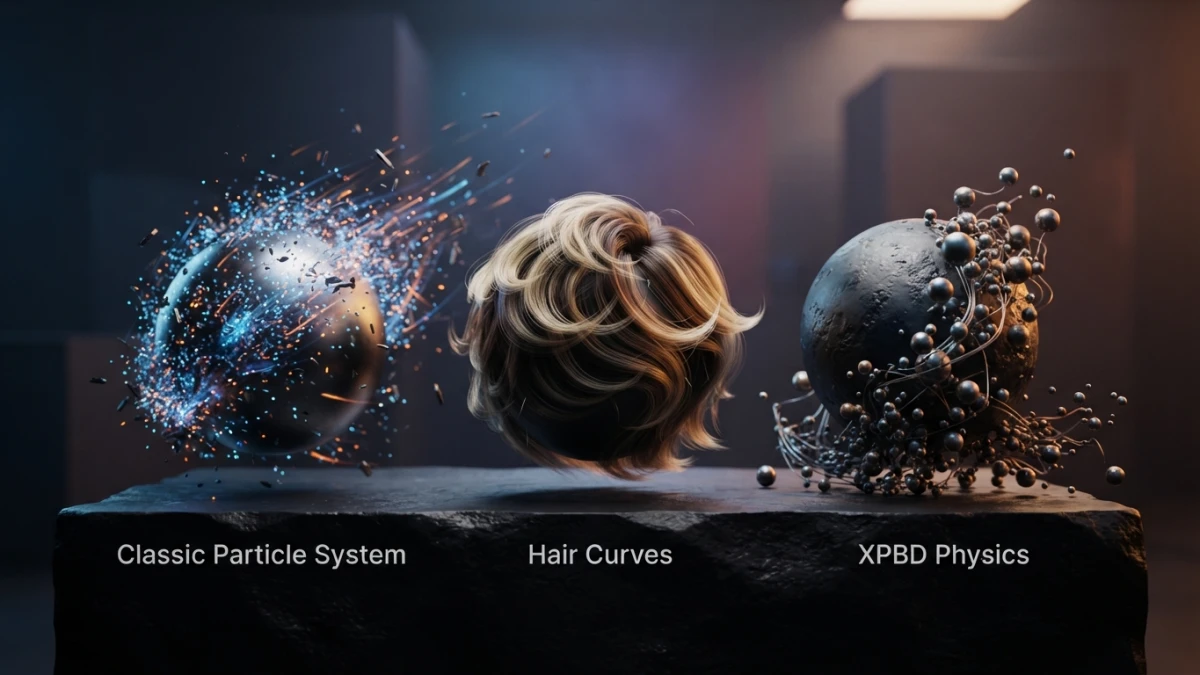
El scattering con Geometry Nodes convierte horas de colocación manual en un grafo parametrizado: instancias ligeras, rotación y escala por campo, máscaras de ruido y, en Blender 5.2, bundles y nodos de listas para los flujos más exigentes. Si estás empezando, el post de Geometry Nodes para principiantes te da la base, y en el blog también tienes la comparativa con partículas y cabello, la simulación de telas con nodos y la exportación glTF para llevar tus escenas a la web.














