
Blender 5.2: cinematografía 3D — cámara, profundidad de campo y motion blur

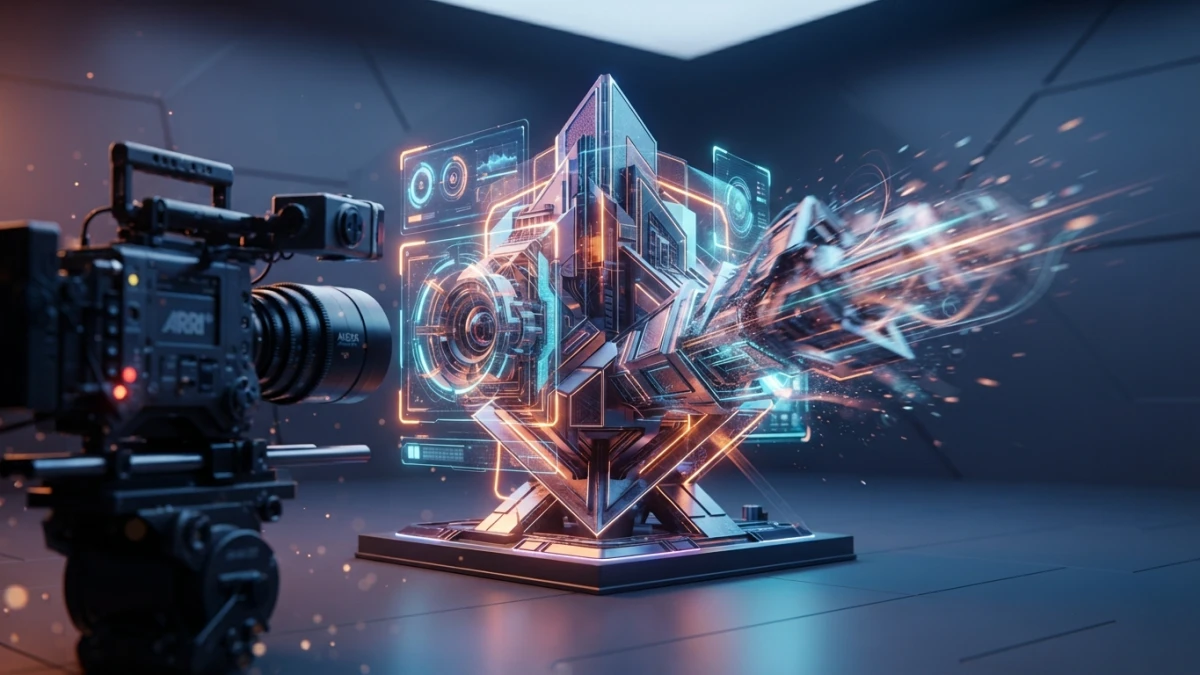
La cámara en Blender 5.2 es una lente virtual: con 35 mm abres el encuadre, con 210 mm comprimes la perspectiva y con un f-stop bajo aíslas al sujeto con bokeh real. Dominar la distancia focal, la profundidad de campo y el motion blur separa el render plano del plano cinematográfico.
Por qué la cámara decide el aspecto de tu render
Modelar, texturizar e iluminar bien no basta si la cámara trata la escena como una captura de pantalla. La cámara de Blender replica el comportamiento de una lente real: su distancia focal define cuánta escena entra en el fotograma y cómo se comprime la perspectiva, y su apertura controla qué zonas aparecen nítidas. Cambiar esos valores transforma la misma escena en una toma gran angular, un retrato con fondo desenfocado o un teleobjetivo con planos aplastados.
Una lente virtual con controles de cámara real
En las propiedades de la cámara encuentras los mismos conceptos que en una cámara física: lente, sensor, apertura y obturador. No son adornos: cada uno afecta directamente a la composición y al tiempo de render. Aprender a ajustarlos es más barato que comprar equipo, porque el resultado se ve al instante en el viewport.
Los tres tipos de cámara: Perspective, Orthographic y Panoramic
El selector Type de la cámara ofrece tres modos. Perspective es el habitual: reproduce la perspectiva real del ojo humano y se usa en la mayoría de renders. Orthographic elimina la perspectiva y proyecta la escena de forma plana, ideal para vistas técnicas, isométricos o esquemas. Panoramic sirve para panoramas de 360 grados y proyecciones tipo domo, con lentes como Fisheye para entornos envolventes.
Distancia focal y sensor: el encuadre y la compresión de perspectiva
La distancia focal es el primer control que debes dominar. Se expresa en milímetros o como campo de visión (FOV) en grados, y determina tanto el ángulo que captura la lente como la relación visual entre los objetos de la escena.
35 mm frente a 210 mm: ángulo y compresión
El manual oficial de Blender ilustra la diferencia con dos extremos. A 35 mm la lente abre el ángulo: entra más escena, los objetos cercanos se ven más grandes y el fondo parece más lejos. A 210 mm el ángulo se estrecha, el sujeto llena el encuadre y los planos del fondo se comprimen unos contra otros, efecto típico de los teleobjetivos. Por eso un retrato con 210 mm aplana los rasgos mientras que uno con 35 mm los exagera si te acercas demasiado.
Sensor size y FOV: milímetros o campo de visión
La focal se puede introducir en milímetros o como FOV en grados: ambos son la misma configuración vista desde lados distintos. Cambiar el sensor size también modifica el encuadre, igual que en fotografía real un sensor más grande captura más campo con la misma lente. Para la mayoría de proyectos basta con elegir la focal y dejar el sensor en su valor por defecto, ajustando el FOV solo cuando la escena pida un ángulo concreto.
Profundidad de campo (DoF)
La profundidad de campo es la zona nítida alrededor del punto de enfoque. Sin ella, una escena 3D parece un videojuego antiguo: todo enfocado, todo plano. Activar el DoF en Blender añade profundidad visual y dirige la mirada del espectador hacia el sujeto.
Activar DoF en la cámara: focus distance o focus object
Selecciona la cámara, activa la opción Depth of Field y elige entre focus distance y focus object. La primera fija la distancia de enfoque con un valor numérico; la segunda toma un objeto de la escena y lo mantiene enfocado aunque se mueva, ideal para animaciones. El punto enfocado se muestra en el viewport con un indicador que facilita el ajuste.
El f-stop y la apertura: menos luz, más desenfoque
El f-stop controla cuánta luz deja pasar la apertura y, con ella, el tamaño de la zona nítida. Un f-stop bajo como 1.8 produce un desenfoque de fondo marcado, perfecto para retratos que aíslan al personaje. Un valor alto como 16 enfoca casi toda la escena y se usa en planos generales. Como regla práctica: f-stop 1.8 para retrato, 5.6 para escenas con varios elementos y 16 para tomas en las que todo debe leerse nítido.
Bokeh: blades, rotación y ratio de la apertura
El bokeh es la forma del desenfoque y se controla con la apertura. El número de blades define cuántas hojas tiene el diafragma: más blades producen círculos más redondos y suaves, mientras que pocas blades marcan formas poligonales. La rotación gira esas hojas y el ratio estira la forma del desenfoque. Ajustarlos cambia la personalidad del bokeh sin tocar el resto de la escena.
DoF en EEVEE (post-proceso) frente a Cycles (físico)
Aquí está la diferencia clave entre los dos motores. EEVEE simula el DoF con un filtro de post-proceso en dos pasadas: es rápido, funciona en tiempo real y es perfecto para el viewport y renders ágiles, aunque en el viewport solo se aprecia en Camera View. Cycles calcula el desenfoque físicamente, muestreando la lente, lo que da un bokeh más realista a cambio de más muestras y tiempo de render. Si necesitas decidir qué motor usar para tu proyecto, la guía sobre Cycles vs EEVEE en Blender 5.2 compara ambos en detalle.
Motion blur para dar fluidez
El motion blur añade el barrido que deja un objeto o la cámara en movimiento, igual que una exposición larga en fotografía. Sin él, las animaciones rápidas se ven entrecortadas y pierden sensación de velocidad.
Shutter y rolling shutter: cuánto barrido por fotograma
En los ajustes de render, el shutter controla el tiempo de exposición en segundos o fotogramas: un valor bajo apenas deja rastro y uno alto produce un barrido evidente. El rolling shutter añade el efecto de barrido progresivo típico de los sensores de cámara, útil para dar realismo en planos con movimiento lateral rápido. Para un barrido visible, un shutter de 0.5 es un buen punto de partida.
Motion blur en EEVEE y en Cycles: calidad frente a tiempo
En EEVEE el motion blur es un post-proceso rápido que se calcula sobre la imagen final; en Cycles se integra en el muestreo, con mayor coste pero mejor resultado en movimientos complejos. Conviene vigilar un detalle: los efectos basados en Geometry Nodes con simulación pueden sufrir artefactos o flickering con el post-proceso de EEVEE, así que revisa partículas y trails antes de dar el render por bueno.
Animar la cámara: planos que se mueven
Una cámara estática cansa. Animar la cámara convierte una toma plana en un travelling, un paneo o un seguimiento, y en Blender se hace con las mismas herramientas que para cualquier objeto.
Keyframes de posición y rotación
Selecciona la cámara, sitúate en un fotograma del timeline e inserta keyframes de ubicación y rotación; luego avanza unos fotogramas, mueve la cámara y vuelve a insertar. El resultado es un movimiento interpolado entre ambos puntos. Si quieres repasar la base, el tutorial de animación con keyframes, Dope Sheet y Graph Editor en Blender 5.2 explica el flujo completo.
Follow Path y markers para travellings y planos guiados
Para recorridos suaves, añade un constraint Follow Path sobre una curva: la cámara sigue el trazado sin que tengas que animar cada keyframe, y ajustando la curva controlas la velocidad del plano. Los markers del timeline ayudan a marcar los puntos clave de la toma, como el momento en que la cámara debe llegar al sujeto o cambiar de dirección. Esta combinación es el estándar de la industria para travellings cinematográficos.
Qué cambió en Blender 5.2 LTS para el render
Blender 5.2 LTS, publicado en julio de 2026 con soporte hasta 2028, introduce mejoras que afectan directamente a cómo se ven el desenfoque y el bokeh en cada motor.
EEVEE: el Screen Space Raytracing Overhaul
El departamento de EEVEE estrenó una limpieza importante del pipeline de ray tracing en espacio de pantalla. Reflejos y oclusión ambiental se calculan mejor y se resuelven problemas de larga data en esos efectos, aunque algunos parámetros de thickness cambian su comportamiento y conviene revisarlos en proyectos existentes.
Cycles: caché de texturas y renders más rápidos
Cycles incorpora una caché de texturas que acelera los renders con texturas grandes, un alivio en escenas con muchos assets de alta resolución. Menos tiempo esperando texturas significa más iteraciones de cámara y encuadre, que es justo donde se afina el aspecto cinematográfico.
Conclusión
La cámara de Blender 5.2 es una herramienta cinematográfica completa: elige el tipo de proyección, domina la distancia focal para encuadrar y comprimir, activa la profundidad de campo con un f-stop bajo para aislar al sujeto y añade motion blur para dar fluidez. Con esos cuatro controles, cualquier escena que ya modelas e iluminas puede leerse como un plano de cine. Prueba los valores de ejemplo en tu próximo render y sigue explorando el blog para más tutoriales de Blender 5.2.














