
Animación en Blender 5.2: keyframes, Dope Sheet y Graph Editor desde cero

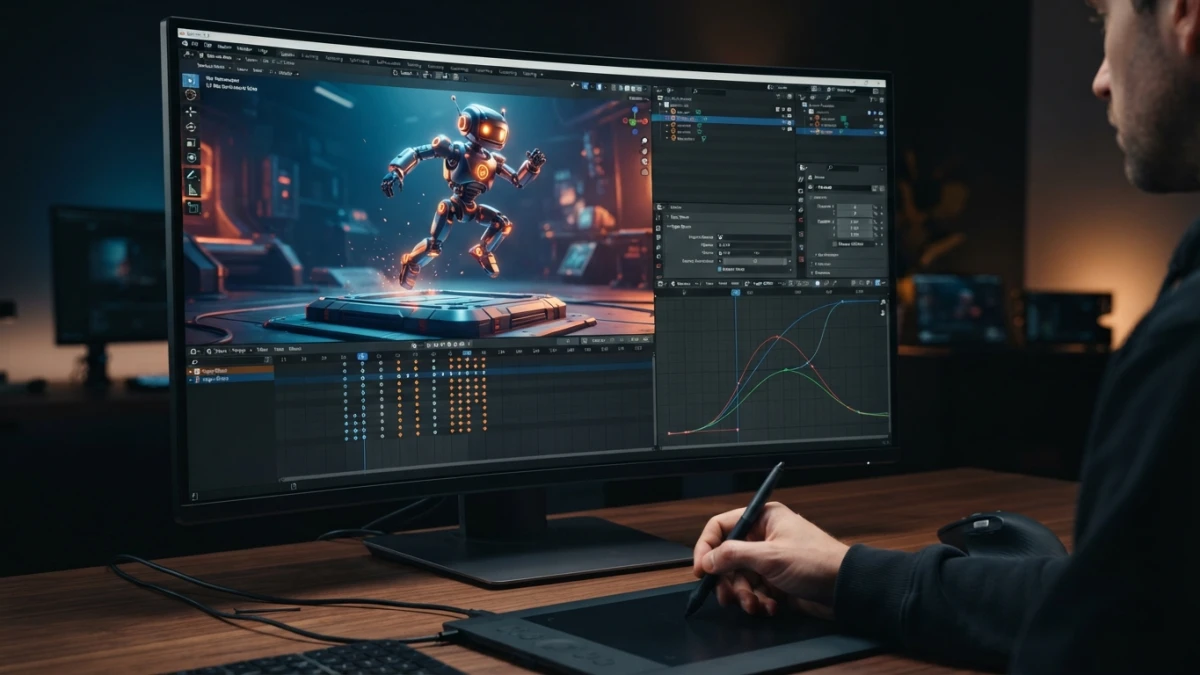
Animar en Blender 5.2 no es mover objetos a mano frame a frame: es entender los keyframes, la interpolación y los editores que los controlan. Blender 5.2 LTS, publicado el 14 de julio de 2026 con soporte hasta julio de 2028, mantiene el flujo clásico: con la tecla I insertas la pose, el Dope Sheet la organiza y el Graph Editor la refina. Con eso, y solo con eso, puedes animar.
Qué es animar en Blender: el flujo keyframe → editor → render
Keyframes e interpolación: la idea central
Un keyframe es un punto que guarda el valor de una propiedad — posición, rotación o escala — en un frame concreto. Cuando tienes dos keyframes con valores distintos, Blender calcula todos los valores intermedios automáticamente: eso es la interpolación, y es lo que convierte dos poses estáticas en movimiento. No necesitas dibujar nada a mano: defines los momentos clave y el programa rellena el resto.
Los editores que debes conocer: Timeline, Dope Sheet y Graph Editor
El flujo de animación se reparte entre tres editores. La Timeline es la línea de tiempo básica: muestra los keyframes del objeto activo y te permite desplazarte por los frames. El Dope Sheet los muestra todos como bloques, ideal para reorganizar el tiempo. Y el Graph Editor representa cada propiedad como una curva, la F-curve, donde puedes afinar la velocidad del movimiento. Aprender a moverse entre estos tres editores es aprender a animar.
Tu primera animación en Blender 5.2: la pelota que bota
El ejercicio clásico de la pelota que bota sirve para entender el ciclo completo. Añade una UV Sphere a la escena (Shift+A, Mesh, UV Sphere) y sitúala en el frame 1 a unos 4 metros sobre el suelo. Con el cursor sobre la vista 3D, pulsa I y elige Location: acabas de guardar el primer keyframe.
Insertar keyframes con I y el auto keying
La tecla I abre el menú de inserción de keyframes; desde ahí eliges qué propiedades guardar (Location, Rotation, Scale o las tres). El atajo funciona en la vista 3D, pero también en el Dope Sheet y en el Graph Editor. Si activas el auto keying, el botón de llave roja de la cabecera de la Timeline, Blender guarda un keyframe cada vez que cambias una propiedad en un frame nuevo, sin pulsar I. Es cómodo para iterar rápido, pero conviene desactivarlo cuando quieras control total.
Interpolación Bezier por defecto y cómo controlarla
Por defecto, Blender interpola entre keyframes con curvas Bezier: el movimiento acelera y frena suavemente. Para la pelota que bota esto no basta, porque en el impacto el cambio de dirección debe ser brusco. Pulsa T en el Graph Editor con los keyframes seleccionados y cambia la interpolación a Linear para los tramos de caída y de subida, o ajusta las tangentes a mano para que el rebote se lea natural.
Squash and stretch con keyframes de escala
El squash and stretch, uno de los doce principios de la animación, da peso a la pelota. En el frame del impacto, escalea la pelota aplanada (por ejemplo, 1.3 en X e Y y 0.7 en Z) e inserta un keyframe de escala; en los frames justo antes y después, estírala ligeramente en el eje vertical. Alterna estos valores en cada rebote y la pelota dejará de parecer un punto matemático.
El Dope Sheet: organiza tus keyframes
Cuando la animación crece, la Timeline se queda corta. El Dope Sheet muestra todos los keyframes de todos los objetos en una vista de barras, y ahí es donde empieza la edición seria del tiempo.
Mover, duplicar y escalar keyframes en bloque
Selecciona un grupo de keyframes con B (box select) y muévelos con G, duplícalos con Shift+D o escálalos con S para comprimir o estirar la duración del movimiento. Esta capacidad de operar sobre bloques enteros es lo que hace al Dope Sheet tan potente: ajustar el ritmo de una escena completa se convierte en mover unas pocas barras.
El Action Editor y las acciones reutilizables
El modo Action Editor del Dope Sheet guarda las animaciones como acciones independientes. Puedes tener una acción para el rebote de la pelota y otra para su rotación, y combinarlas o reutilizarlas en otros objetos. Es el primer paso hacia una biblioteca de animaciones propia.
El Graph Editor: de keyframe a curva
F-curves: posición, tangentes y easing
El Graph Editor convierte cada propiedad animada en una curva: el eje horizontal es el tiempo y el vertical, el valor. Cada keyframe es un punto de la curva con dos tangentes, y la forma de esas tangentes define la velocidad del movimiento. Una tangente plana produce un easing suave; una tangente empinada, un movimiento rápido. Dominar las F-curves es dominar el timing.
Suavizar un movimiento con interpolación de curvas
Si un movimiento se siente robótico, el problema suele estar en la curva, no en los valores. Selecciona los keyframes y prueba las interpolaciones del menú T: Bezier para suavidad, Linear para velocidad constante o Constant para cambios instantáneos. También puedes añadir un modificador de ciclo desde el menú de la curva para repetir un patrón sin añadir keyframes.
El péndulo: timing y easing en la práctica
El péndulo es el segundo ejercicio clásico y el mejor para entrenar el ojo. Crea un objeto alargado, ponle el origen en el punto de pivote, el extremo superior, y rótalo en el frame 1 unos 30 grados. Inserta un keyframe de rotación, ve al frame 25, devuélvelo a 0 grados y guarda otro keyframe. Repite en el frame 50 hacia el lado contrario y en el 75 de vuelta al centro. Ahora abre el Graph Editor y observa las curvas: un péndulo real pierde energía, así que los ángulos deben decrecer con cada oscilación y las curvas deben suavizarse en los extremos. Ajusta las tangentes hasta que el movimiento parezca pesar.
El NLA Editor: combina y repite animaciones
Strips de acción y loops sin duplicar keyframes
El NLA Editor (Non-Linear Animation) organiza las acciones como strips en una línea de tiempo no destructiva. Guarda el rebote de la pelota como una acción, arrástrala al NLA y duplica el strip tantas veces como rebotes necesites: el loop se construye sin duplicar un solo keyframe. Además, puedes mezclar strips, uno de movimiento y otro de rotación, y ajustar sus pesos y solapamientos para crear variaciones.
Renderizar la animación: de la viewport al vídeo
Cuando la animación esté lista, ve al panel Output de las propiedades. Elige FFmpeg como formato de vídeo y un códec como H.264, define el rango de frames (Start y End) y pulsa Render Animation (Ctrl+F12). Blender exportará la secuencia completa como un archivo de vídeo listo para revisar o compartir.
Qué aporta Blender 5.2 LTS al flujo de animación
Blender 5.2 LTS no reinventa el keyframing: lo consolida. Es el primer lanzamiento de soporte a largo plazo de la serie 5.x, con actualizaciones garantizadas hasta julio de 2028, y actualiza su base técnica con Python 3.13 y librerías alineadas con la plataforma VFX 2026. Eso significa un flujo de animación estable para los próximos años de proyectos.
Física por nodos y librerías de assets online
Dos novedades de 5.2 tocan directamente la animación. La física por nodos permite construir simulaciones conectando nodos, lo que abre la puerta a animaciones procedimentales que conviven con los keyframes tradicionales. Y las librerías de assets online permiten compartir y reutilizar acciones y rigs entre proyectos y equipos, convirtiendo tu biblioteca de animaciones en algo colaborativo.
Conclusión
Keyframes, Dope Sheet y Graph Editor son las tres herramientas que sostienen toda la animación en Blender 5.2, y con los ejercicios de la pelota y el péndulo ya tienes la base para animar cualquier objeto, cámara o luz. El siguiente paso natural es aplicar estos fundamentos a personajes con rigging, un tema que ya hemos cubierto en el blog junto con la iluminación y la física por nodos de esta misma serie 5.2. Sigue leyendo y pon en práctica lo aprendido.














