
Visualización de producto en Blender 5.2: del modelo al render de catálogo

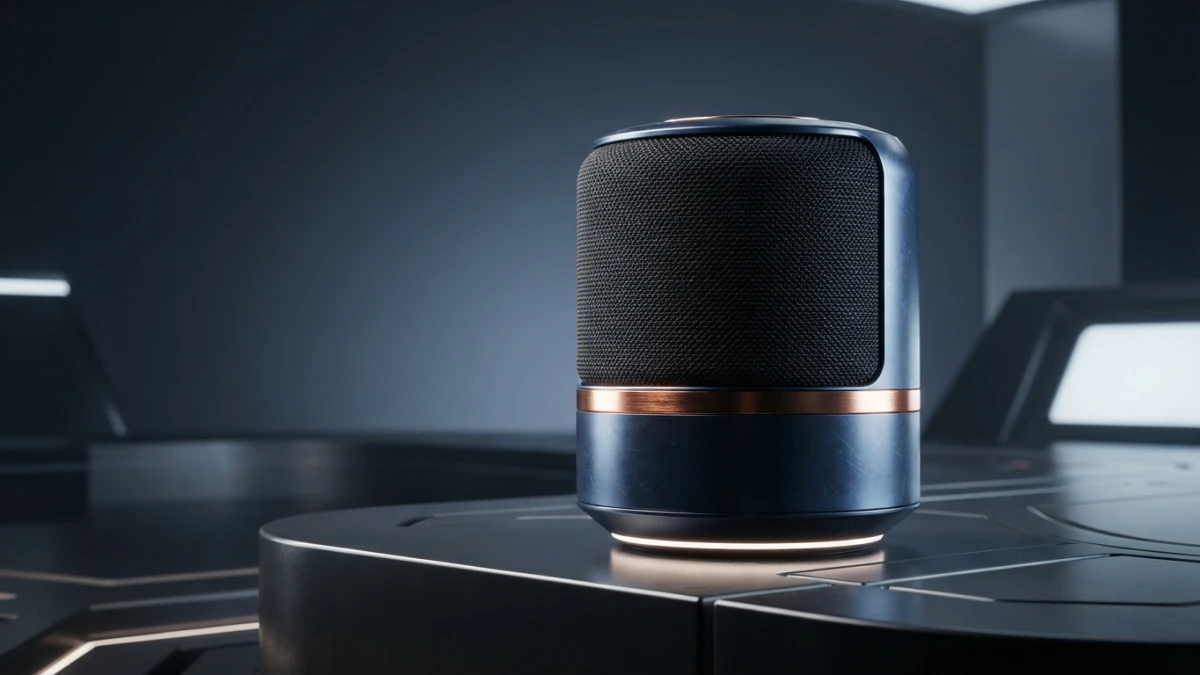
Tu producto está bien modelado, pero el render lo delata: luz dura, reflejos sucios y un fondo que delata la escena. El acabado de catálogo no sale solo: es un flujo de estudio virtual con escala real, HDRI, luces de área, materiales PBR y Cycles bien ajustado, y este tutorial de visualización de producto en Blender 5.2 lo monta paso a paso.
Qué es la visualización de producto y por qué se ve "de estudio"
La visualización de producto es la disciplina de generar imágenes fotorrealistas de un objeto para catálogos, tiendas online o presentaciones comerciales. Cuando miras una botella de perfume en una web, casi nunca es una foto: es un render hecho con un flujo muy concreto que imita a un estudio fotográfico real.
Del render de aficionado al acabado de catálogo
La diferencia entre un render que parece hobby y uno de catálogo no está en el modelo ni en el ordenador. Está en cuatro decisiones: trabajar a escala real, iluminar con criterio de fotógrafo, construir materiales físicamente correctos y ajustar el render final con un motor como Cycles. Cada pieza aporta algo y ninguna se salta.
El flujo: escena, luz, material, fondo y render
El orden canónico es siempre el mismo: primero la escena (unidades, cámara y encuadre), después la luz, luego los materiales, a continuación el suelo y el fondo, y al final el render con sus ajustes de calidad. Si cambias el orden, terminas rehaciendo trabajo: una luz pensada sobre un objeto a escala equivocada no se comporta igual.
Preparar la escena y la cámara
Escala y unidades reales desde el principio
Abre Blender 5.2 y revisa las unidades de la escena antes de importar nada. Un producto pensado en centímetros renderizado como si midiera metros responde distinto a la luz: los tamaños de las luces, la profundidad de campo y las sombras dependen de la escala real. Configura Scene Properties con unidades métricas y comprueba las dimensiones reales del objeto con la herramienta de medida o el panel de transformación.
Cámara de producto: altura, focal 50-85 mm y encuadre
La cámara de producto se coloca a la altura del objeto o ligeramente por encima, nunca en picado exagerado ni a nivel del suelo. Usa una focal entre 50 y 85 mm: con menos angular deformas el producto y con mucho teleobjetivo comprimes la forma. El truco del estudio es mantener la cámara quieta y mover el producto o el turntable para buscar el ángulo que mejor muestra la silueta y la etiqueta.
El fondo y el suelo: dónde "apoya" el producto
Para un render de catálogo limpio necesitas dos cosas separadas: un suelo infinito donde el producto apoye visualmente y un fondo que puedas cambiar después. El suelo puede ser un plano grande o una superficie curva que se funde con el horizonte; el fondo lo resuelves con transparencia y composición, como verás más adelante.
Iluminar como un estudio fotográfico
HDRI de estudio CC0: ambiente y reflejos del entorno
El primer paso de la luz es el World: carga un HDRI de estudio, no uno de exteriores. Un HDRI de estudio ilumina con luz blanca y suave desde todas las direcciones y, sobre todo, dibuja los reflejos largos y limpios que se esperan en un envase de cristal o en una superficie metálica. Poly Haven ofrece miles de HDRIs gratuitos con licencia CC0, sin login y listos para arrastrar al World o al asset browser.
Tres luces de área: key, relleno y contra (softbox simulado)
Sobre el HDRI monta el esquema clásico de tres puntos con luces de área. La key light (luz principal) va a un lado, grande y a unos 45 grados, marcando el volumen y los brillos protagonistas. La fill light (relleno) va al lado opuesto con menos potencia para abrir las sombras sin aplastarlas. La rim light o contra coloca una luz por detrás que recorta el borde del producto y lo separa del fondo. En Blender, una luz de área grande con forma rectangular simula un softbox real.
Sombras suaves: tamaño de luz, distancia y consejos rápidos
La regla que más cambia un render de producto: cuanto más grande es la luz y más cerca del objeto, más suave es la sombra. Si la sombra se ve dura o el brillo se corta en un punto feo, agranda la luz de área antes de subir la potencia. Y si el reflejo del HDRI te molesta en un material, no borres el World: cambia la orientación del HDRI girando su nodo Mapping.
Materiales PBR para producto
Principled BSDF: metálico, rugosidad y acabados de catálogo
Los materiales de producto se construyen con el Principled BSDF y pocos valores bien calibrados. Para un acabado premium, piensa en qué haría el material real: el metal pulido lleva Metallic en 1 y rugosidad baja; el plástico satinado lleva Metallic en 0 y rugosidad media; la goma mate, rugosidad alta. Cambia un valor cada vez y compara contra una referencia real, no contra lo que "suena" técnico.
Plásticos y vidrios finos: el modo Thin Wall de Blender 5.2
Los envases de producto — botellas, frascos, blísteres — son superficies delgadas y ahí entra la novedad de Cycles en 5.2: el modo Thin Wall del Principled BSDF. Actívalo en el nodo cuando el objeto sea una pared fina sin grosor de volumen: simplifica el sombreado de plásticos y vidrio fino y evita geometrías extra que no aportan al resultado. Es una de las mejoras de la release pensadas exactamente para este tipo de trabajo.
Etiquetas y detalles: textura sobre UV o nodos
La etiqueta de una botella o el logo de un gadget se resuelven con una textura sobre las UV del objeto o con nodos. Si la pieza ya tiene UVs, conecta la imagen en el canal Base Color con el mix correcto sobre el material del envase; si no, un nodo de textura procedural bien enmascarado puede bastar para un detalle limpio.
Sombra real y fondo transparente
Shadow Catcher: el suelo que solo captura la sombra
Un render de producto para web se compone después, así que la sombra no puede ir "pegada" a un suelo que luego estorba. La solución es el Shadow Catcher: activa esa opción en las propiedades del objeto suelo (Object Properties, sección Visibility) y ese plano dejará de verse y solo capturará la sombra proyectada. El producto mantiene su contacto visual con el suelo, pero el fondo queda libre.
Film Transparent: PNG con transparencia para web y catálogo
En Render Properties activa Film y marca Transparent. Con el Shadow Catcher en el suelo y el film transparente, el render sale con canal alfa: el producto con su sombra, sin fondo. Ese PNG transparente sirve directo para la ficha de la tienda, para montar sobre un fondo blanco de catálogo o para componer sobre cualquier color sin re-renderizar.
El render final en Cycles
Muestras adaptativas y el denoiser OpenImageDenoise
Para la toma final, cambia el motor a Cycles. Activa las muestras adaptativas para que el motor gaste muestras donde hacen falta y deja de calcular donde ya está limpio. Luego activa el denoiser con OpenImageDenoise: con él puedes bajar las muestras y aun así obtener un render sin grano en una fracción del tiempo. El flujo típico de producto: muestras moderadas, denoise activado y revisión del resultado en la vista de render.
View transform: Filmic o AgX para rango dinámico
En Color Management, elige Filmic o AgX como view transform. Ambos comprimen el rango dinámico y evitan que los brillos de las luces de estudio se quemen; AgX es la opción más moderna y con mejor manejo de color. Para catálogo, muchos flujos usan Filmic con una curva suave o AgX directo: prueba los dos sobre el mismo render y quédate con el que conserve mejor el color del producto.
Salida: PNG para web, EXR para retocar en compositing
Configura la salida según el destino. Para la web y el catálogo, un PNG de alta resolución con canal alfa. Si vas a retocar o componer en profundidad, renderiza también una copia en EXR: conserva el rango dinámico completo y te da libertad de color en el compositor o en un editor externo sin perder información.
Más allá de la imagen fija
Set de ángulos: variar cámara sin tocar la luz
Cuando el cliente o la tienda piden varias tomas, no re-ilumines cada vez. Bloquea la luz y el material, duplica la cámara y cambia solo el ángulo: frontal, tres cuartos, detalle de la etiqueta, contra con el borde recortado. Mantener la luz constante entre tomas es lo que hace que el set se vea coherente en el catálogo.
Turntable 360°: animación del producto para la ficha
Para la ficha del producto en e-commerce, una animación de 360 grados ayuda mucho más que una foto. Monta el producto sobre un eje de rotación (un empty padre del objeto o un giro de cámara alrededor) y renderiza el turntable. Con la escena ya iluminada y con materiales listos, la animación es casi gratis: solo añade el giro y ajusta el rango de frames.
EEVEE para previews rápidos y cuándo usar cada motor
El motor no es una religión, es una decisión de salida. Cycles es para la toma final fotorrealista, con denoise y view transform ajustados. EEVEE sirve para iterar rápido, para previews en tiempo real y para turntables cuando necesitas velocidad. En Blender 5.2, EEVEE además mejora el rendimiento en escenas con muchas instancias, lo que conviene si trabajas con catálogos de varias piezas.
Qué trae Blender 5.2 para este flujo
Blender 5.2 LTS se lanzó el 14 de julio de 2026 y su hoja de ruta para render apunta directo a este tipo de trabajo.
Cycles texture cache y el Thin Wall del Principled BSDF
En Cycles, la release estrena un texture cache que acelera las iteraciones cuando trabajas con texturas grandes — habitual al componer etiquetas y materiales de producto — y añade el modo Thin Wall del Principled BSDF para superficies delgadas, la pieza clave para plásticos, vidrio y envases de pared fina sin necesidad de modelar grosor de volumen.
EEVEE: usabilidad y rendimiento con instancias
EEVEE en 5.2 resuelve problemas de usabilidad arrastrados de versiones anteriores y aprovecha las mismas optimizaciones de instancing que Workbench y Overlay: las escenas con muchas instancias limitadas por CPU pueden renderizar hasta dos veces más rápido. Para un set de producto con varias piezas o repeticiones, se nota en la iteración diaria.
Conclusión
El render de producto de catálogo no es cuestión de suerte ni de un complemento caro: es un flujo repetible con escala real, cámara de producto, luz de estudio con HDRI y luces de área, materiales PBR, Shadow Catcher y un render de Cycles bien ajustado con denoise. Monta el flujo una vez sobre un producto de ejemplo y tendrás la base para presentar cualquier modelo con acabado profesional. Si este tutorial te ha servido, sigue leyendo el blog: hay más guías de Blender 5.2 sobre iluminación de escenas, materiales y render.














