
Cel shading en Blender 5.2 paso a paso: look anime con EEVEE, Shader to RGB y Freestyle

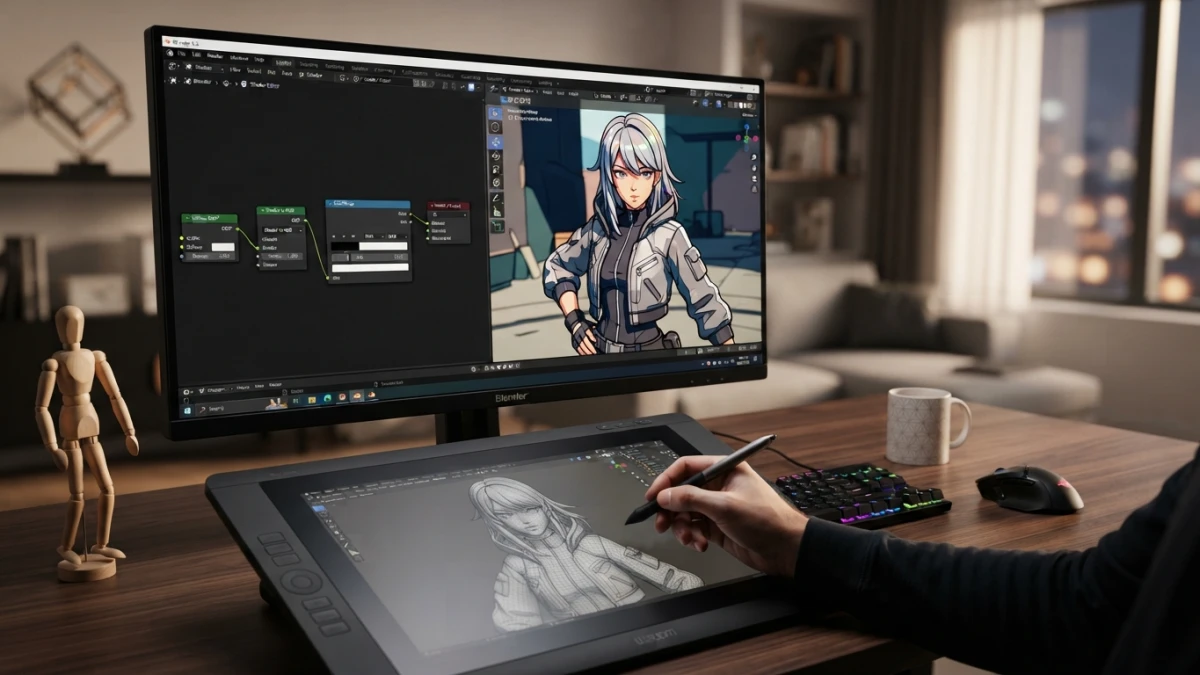
Quieres un look anime o cartoon y tu render sale con gradientes fotorrealistas: el cel shading en Blender se monta en EEVEE con el nodo Shader to RGB y un ColorRamp que corta la luz en bandas planas, más contornos con Freestyle o inverted hull. Esta guía lo monta paso a paso sin addons.
Qué es el cel shading y por qué se ve tan distinto
Modelaste un personaje, montaste una escena o preparaste un objeto, y al renderizar con los materiales de siempre obtienes luces físicas y degradados suaves… pero lo que el proyecto pedía era color plano estilo anime, sombras duras cortadas a cuchillo y un contorno limpio alrededor de la figura. El choque es comprensible: el look toon no sale solo, es un estilo de render con reglas propias, y la mayoría de las guías que circulan tienen años o dependen de complementos comerciales. La buena noticia es que Blender trae todo lo necesario y este tutorial lo monta con nodos puros en EEVEE.
Del gradiente realista a bandas planas de color
Un material fotorrealista intenta imitar la luz real: cuanto más cerca del foco, más brillo, y el paso entre luz y sombra es un degradado continuo. El cel shading hace lo contrario: simplifica la luz en un número pequeño de tonos y convierte ese degradado en un escalón seco. En vez de mil grises entre el blanco y el negro, ves dos o tres: la zona iluminada, la sombra y, si quieres, un tono medio. Esa cuantización es la firma visual del estilo.
Render NPR: cuando lo que importa es el estilo, no la física
En inglés se conoce como non-photorealistic rendering (NPR): una familia de técnicas cuyo objetivo no es parecerse a una foto, sino parecerse a una ilustración. Sirve para personajes de anime, assets de juegos con acabado cartoon, vídeos explicativos o cualquier proyecto donde la coherencia visual del estilo importa más que la física de la luz. En Blender no necesitas otro motor para entrar en NPR: EEVEE da tiempo real y Cycles calidad de producción, cada uno con su camino.
Lee también
El look anime: sombra dura, color plano y contorno limpio
El acabado anime combina tres ingredientes: sombras duras y direccionales, color local plano y un contorno marcado que separa la figura del fondo. Los dos primeros salen del material toon; el tercero, de las técnicas de contorno que veremos más adelante. Si alguno de los tres falta, el resultado se queda a medio camino entre lo realista y lo ilustrado.
La base: Shader to RGB en EEVEE
Cómo leer la luz como color: del BSDF al nodo Shader to RGB
El corazón del flujo es el nodo Shader to RGB. En EEVEE convierte la salida de un shader BSDF, es decir, la iluminación ya calculada sobre la superficie, en información de color que puedes manipular con nodos normales. Alimentando esa señal a un ColorRamp consigues decidir tú cómo se traduce cada nivel de luz en un color concreto, en lugar de dejar que el motor lo degrade solo.
Por qué este flujo vive en EEVEE (tiempo real y nodo soportado)
El manual oficial de Blender 5.2 lista Shader to RGB entre los nodos soportados por EEVEE, y es ahí donde el flujo brilla: ves el corte de la rampa al instante, mueves la luz y la banda reacciona en tiempo real. Es el mismo motivo por el que el estilo encaja tan bien en el desarrollo de juegos y en la iteración rápida de personajes: no esperas un render para saber si el look funciona.
Qué NO hace Shader to RGB: límites y usos correctos
Conviene ser preciso con lo que aporta: Shader to RGB no es un shader de dibujo ni pinta contornos; solo expone la luz calculada como color para que la remapees. En Cycles ese tipo de conversión no está disponible por diseño, porque el motor trabaja con datos espectrales físicos; por eso el flujo de nodos toon es cosa de EEVEE, y en Cycles se usa otra alternativa que cerramos al final.
Montar el material toon paso a paso
Escena base: view transform Standard y luz direccional principal
Antes de tocar nodos, prepara el lienzo. En los ajustes de Color Management cambia el view transform a Standard: el look Filmic está pensado para capturar rango dinámico y suaviza el contraste, lo que degrada las bandas del toon. Con Standard, el color plano se mantiene y el corte de la rampa se ve limpio. Como luz principal usa una direccional tipo sol: proyecta sombras duras y paralelas, que son las que acompañan el estilo. Evita luces de área grandes y suaves: difuminan el borde de la sombra y rompen la banda.
Nodo a nodo: Diffuse a Shader to RGB a ColorRamp
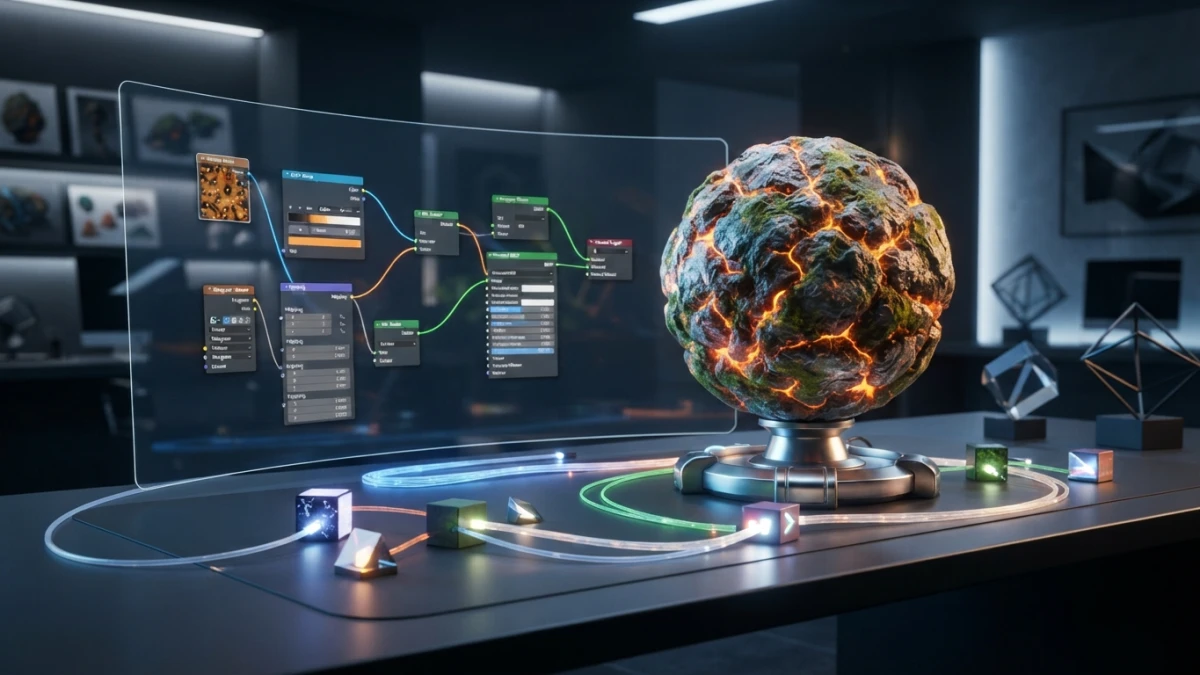
Con un personaje u objeto estilizado de ejemplo, abre el editor de sombreado y construye la cadena: un shader Diffuse (o el Principled BSDF si ya tienes el material hecho) sale hacia el nodo Shader to RGB, y la salida Color de ese nodo entra en el Factor del ColorRamp. El ColorRamp decide cuántos tonos hay y dónde están los cortes; su salida la conectas al Base Color de un material final. El resto de entradas del material, como Roughness o Specular, puedes dejarlas neutras porque el estilo no las necesita.
Cuantizar la luz: dos o tres stops (sombra, tono medio y luz)
El ColorRamp es donde ocurre la magia. Con dos stops defines sombra y luz: el color de la izquierda pinta las zonas que reciben menos luz y el de la derecha las iluminadas, y el control de posición del stop marca el umbral. Con tres stops añades el tono medio, que es el que da ese aspecto de anime clásico con una franja intermedia sobre las superficies curvas. Puedes usar negro y blanco para empezar, y después colorear la sombra para dar personalidad.
Rampa dura o suave: ajustar el corte de la banda
El corte se controla con la interpolación de los stops. Dejando la rampa en Constant o acercando los stops, el escalón es durísimo, estilo comic. Si abres un poco la interpolación entre stops, consigues un degradado corto que suaviza el borde sin volver al fotorrealismo: útil para personajes suaves o para que la sombra no parpadee en geometría muy poligonizada. El truco está en ajustar mientras mueves la luz y ves la respuesta en el viewport.
Contornos: Freestyle y el truco del inverted hull
Freestyle en EEVEE: silueta, crestas y bordes de material
El contorno es la mitad del look anime. La primera técnica es Freestyle, el sistema de líneas de Blender que dibuja trazos sobre el render basándose en la geometría: siluetas, crestas, bordes de material y más, con control de grosor y color. Se activa desde las propiedades de Render marcando Freestyle y funciona en EEVEE, así que ves las líneas al renderizar la vista. Es potente para escenas completas, porque una sola configuración dibuja el contorno de todo lo que entre en cámara.
Inverted hull: Solidify con normales invertidas y material de contorno
La segunda técnica es más artesanal y muy usada en personajes: el inverted hull. Duplicas el modelo, le aplicas un modificador Solidify con un grosor pequeño, inviertes las normales de la copia (por ejemplo escalando en -1 o desde el panel de normales) y le asignas un material negro con backface culling desactivado. El resultado es una cáscara negra que asoma por detrás de la silueta y dibuja un contorno uniforme que acompaña al personaje en cualquier animación.
Cómo elegir entre Freestyle e inverted hull
Freestyle gana cuando quieres líneas estilizadas, grosor variable según la distancia o bordes internos tipo cómic, y cuando trabajas con escenas completas. El inverted hull gana para personajes animados, porque el contorno se mueve con la malla, es predecible y no depende del motor de líneas; su coste es preparar la copia y tener cuidado con el grosor en las uniones. Muchos artistas combinan ambos: hull para el personaje y Freestyle para los accesorios o el fondo.
Detalles que venden el look
Luz de contra (rim light) y separación del fondo
Una vez con bandas y contorno, el detalle que separa un toon decente de uno que convence es la rim light: una luz de contra, normalmente fría o de color, que dibuja un borde iluminado en el lado opuesto al sol principal. Separa la figura del fondo, añade profundidad sin romper el color plano y es uno de los recursos favoritos del arte de personajes para juegos.
AO falsa y sombras de contacto para anclar el personaje
Para que el personaje no flote, añade sombras de contacto donde toca el suelo: una AO falsa con un degrade suave bajo la figura o una mancha oscura con poca opacidad ancla la escena. En un render toon conviene hacerlo con elementos sencillos, como un plano con un degradado radial o un objeto con el mismo material de sombra, en vez de depender de la oclusión ambiental del motor, que tiende a manchar el estilo.
Texturas con color plano: posterizar para que no rompan el estilo
Si el personaje lleva texturas, asegúrate de que respeten la paleta plana. Una textura con degradados o ruido fino introduce variaciones que chocan con las bandas del cel shading. La solución práctica es posterizarla: reducirla a pocos tonos en el nodo de textura o en un editor de imágenes antes de importarla, de modo que el color local sea tan plano como las sombras que le caen encima.
Variantes de estilo: sombras de color con matiz cálido o frío
El toon no tiene que ser blanco y negro. Sustituye el negro de la rampa por un azul frío para un look de día limpio, o por un tono cálido para una escena de atardecer; muchas ilustraciones usan sombras azuladas porque el ojo las lee como sombra sin ensuciar el color. También puedes teñir la luz de contra con un color saturado para dar ese acabado de key visual de anime.
Alternativa sin tiempo real: el Toon BSDF en Cycles
Cuando el proyecto pide la máxima calidad de Cycles y no necesitas respuesta en tiempo real, existe el Toon BSDF: un shader de sombreado pensado para este estilo que controla el umbral y el ángulo de la sombra, con sus componentes de difuso y especular. Es el camino asociado sobre todo a Cycles, mientras que en EEVEE la vía recomendada y soportada es la de Shader to RGB con ColorRamp. Si vienes de un flujo de render con Cycles y EEVEE mezclados, repasa la comparativa Cycles vs EEVEE que publicamos hace unas semanas para decidir cuál usas en cada fase.
EEVEE en Blender 5.2: qué cambia para este flujo
EEVEE Eevolved: la madurez de la arquitectura EEVEE Next
Blender 5.2 LTS es una release mayor para EEVEE, apodada EEVEE Eevolved por la comunidad: madura la arquitectura EEVEE Next y resuelve asperezas de usabilidad que arrastraba desde la transición. Para el flujo de este tutorial la noticia es que Shader to RGB está confirmado en el manual de 5.2 como el nodo oficial para shading personalizado en EEVEE, así que el camino toon descansa sobre terreno estable, no sobre un truco sin soporte.
Pools de sombras y Light Probe Planes compatibles con Shader to RGB
Las notas de release de EEVEE en 5.2 traen además mejoras que tocan de lleno este flujo: nuevas opciones de tamaño para el pool de sombras, incluidos pools de 1.5 y 2 GByte para escenas con muchos proyectores, y compatibilidad de los Light Probe Planes con el modo Blended Material y con Shader to RGB. Eso significa que puedes usar planos de luz para iluminación indirecta o de relleno y seguir leyendo esa luz con el nodo sin sorpresas.
Conclusión
El look anime en Blender no exige addons de pago: con EEVEE, el nodo Shader to RGB, un ColorRamp bien calibrado y un contorno de Freestyle o inverted hull consigues cel shading sólido en tiempo real. Monta la cadena sobre un view transform Standard, cuantiza la luz en dos o tres bandas, añade rim light y sombras de contacto, y tendrás un acabado NPR consistente para personajes, juegos o ilustración. Y si quieres seguir exprimiendo el estilo, en este blog ya cubrimos materiales procedurales y la comparativa Cycles vs EEVEE: pásate por los artículos de diseño 3D para la siguiente técnica.














