
Simulación de telas en Blender 5.2: del modificador Cloth al nodo Cloth Dynamics

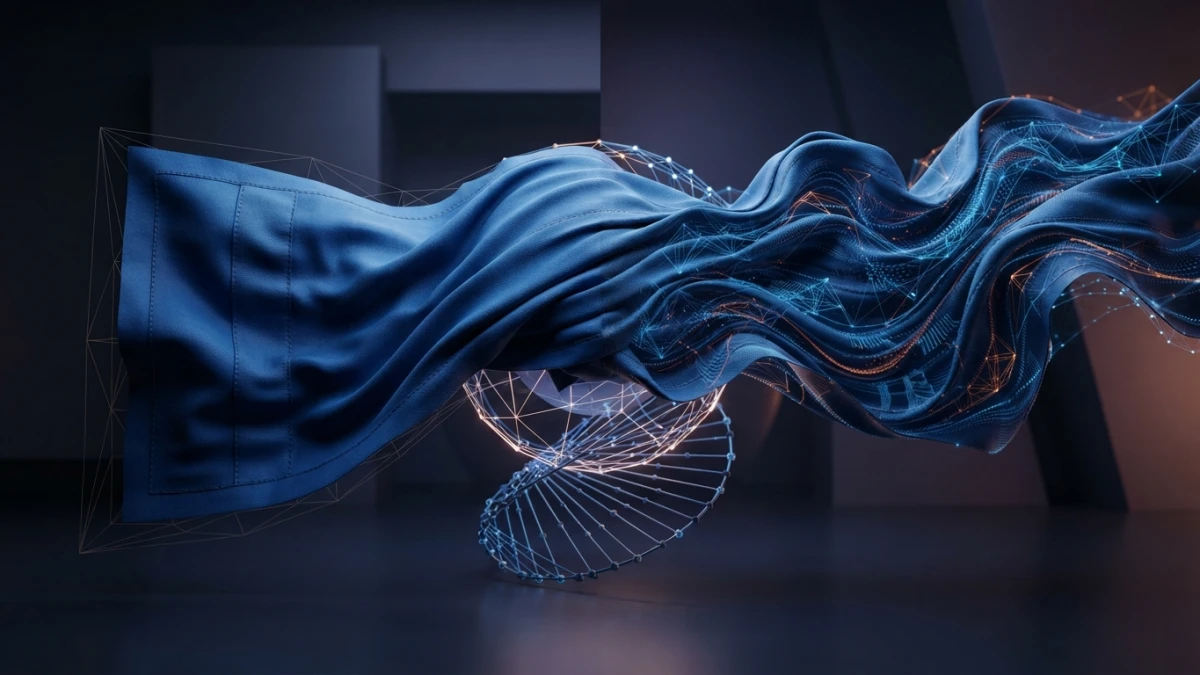
Blender 5.2 LTS estrena física de telas en Geometry Nodes con el nodo experimental Cloth Dynamics, pero el modificador Cloth clásico sigue siendo la vía estable: esta guía cubre ambas formas de simular tela, con pinning, sewing, pressure y colisiones, y cuándo usar cada una.
Dos formas de simular tela en Blender 5.2
En Blender 5.2 hay dos caminos para simular tela y conviene conocerlos antes de elegir: el modificador Cloth, estable y usado en producciones profesionales, y el nodo Cloth Dynamics, la física por nodos que el equipo presentó como el primer paso de un nuevo sistema de dinámica de pelo y telas, experimental en 5.2.
El modificador Cloth: estable y de producción
El modificador Cloth es el caballo de batalla de la simulación de ropa y telas en Blender. Funciona sobre cualquier malla, se configura desde el panel de físicas y combina grupos de vértices, colisiones, sewing y presión de aire. Es la opción recomendada cuando hay plazos de por medio: la documentación oficial lo mantiene como flujo estándar y los ajustes que aprendes hoy seguirán funcionando en las próximas versiones.
El nodo Cloth Dynamics: la nueva física por nodos (experimental)
Con la LTS de 5.2, publicada el 14 de julio de 2026, Blender incluye la primera versión de un sistema de dinámica de pelo y telas impulsado por Geometry Nodes. Se distribuye como un node group asset y simula la tela dentro de una simulation zone, con la ventaja de que todo el comportamiento se puede conectar a campos y nodos. La documentación oficial lo advierte sin rodeos: es experimental, puede cambiar en versiones futuras y no es prudente construir una producción entera sobre él todavía.
El flujo clásico: modificador Cloth paso a paso
El punto de partida es simple: selecciona la malla, añade el modificador Cloth desde el panel de físicas (Physics > Cloth) y prueba con los valores por defecto. Los resultados creíbles dependen de tres decisiones: la densidad de la malla, el orden de los modificadores y los ajustes de colisión.
Preparar la malla: densidad y subdivisión
La simulación necesita geometría para plegarse de forma creíble: una bandera de 20 por 10 vértices apenas se arruga, y al aumentar la densidad aparecen los pliegues. Más polígonos dan más realismo, pero el tiempo de cálculo crece igual, así que busca el equilibrio según el objeto y la máquina.
Simular en low-poly y suavizar después con Subdivision Surface
El truco recomendado por el manual: simula sobre la malla low-poly y añade un Subdivision Surface después del Cloth en la pila. Así la simulación se calcula sobre pocos vértices, rápido, y la malla final sale suave y detallada. El orden es clave: el Subdivision Surface debe ir después para que el suavizado no aumente el coste de la simulación.
Pinning: fijar la tela con vertex groups
El pinning fija partes de la tela a su posición de reposo: es lo que hace que una bandera ondee sujeta a su mástil o que una cortina cuelgue de la barra. Sin pinning, la tela simplemente caería al suelo.
Crear el grupo de vértices y asignar vértices fijos
En Edit Mode selecciona los vértices que quieres anclar (por ejemplo, el borde izquierdo de la bandera), crea un vertex group nuevo en Object Properties y pulsa Assign. Después, en el panel Shape del modificador Cloth, elige ese grupo como Pin Group: los vértices del grupo quedan fijos a su posición de reposo y el resto de la malla simula a su alrededor.
Weight paint: el peso controla la fuerza del pinning
El peso de cada vértice determina la fuerza de fijación: un peso de 1 deja el vértice totalmente anclado y los valores intermedios permiten que la tela se desplace parcialmente, útil para zonas que deben resistir pero ceder, como el cuello de una camiseta. Con Weight Paint pintas esa gradación directamente sobre la malla.
Colisiones: objetos que tocan la tela
Para que la tela interactúe con el mundo que la rodea, los objetos que deben tocarla necesitan el modificador Collision; sin él, la tela los atraviesa como si no existieran. Añadir el modificador al objeto receptor es suficiente en la mayoría de los casos; para superficies muy detalladas puedes ajustar la distancia de colisión en el propio modificador.
El modificador Collision y el ajuste de Quality Steps
Cuando las colisiones fallan, sube Quality Steps en el modificador Cloth: controla cuántos sub-pasos calcula la simulación por frame, y pasarlo de 5 a 10 o más mejora la detección con objetos finos o movimientos rápidos, a costa de tiempo. Súbelo solo donde lo necesites y prueba con la bandera antes de aplicarlo a toda la escena.
Sewing: coser piezas de tela entre sí
El sewing es el método para unir piezas de tela: el modificador cose vértices entre sí como si tuvieran hilo, de modo que los bordes de dos mallas tienden a juntarse durante la simulación. Es la base para prendas de vestir, donde varios paneles deben quedar unidos como una sola prenda. Se controla con la fuerza de cosido y la distancia máxima de costura: cuanto mayor es la fuerza, antes se juntan los bordes al inicio de la simulación.
Pressure: globos y objetos inflables
El parámetro Pressure del modificador Cloth simula objetos de capa blanda rellenos de aire, como globos, balones o cojines. Con una presión mayor que cero, la malla se hincha desde dentro y recupera su volumen al deformarse, con ese rebote elástico tan característico. Combínalo con pinning para atar el globo a una cuerda o mantener el cuello cerrado.
Ropa sobre personajes: Cloth on Armature
Simular ropa sobre un personaje animado es uno de los usos más habituales de la simulación de telas, y también uno de los que más dudas genera por el orden de los modificadores. El flujo se apoya en dos piezas: el Armature que deforma el cuerpo y el grupo de vértices que delimita qué parte de la malla es tela.
Orden de modificadores y grupo de vértices del armature
En la pila de modificadores, el Armature va por encima y el Cloth debajo: el esqueleto deforma primero la malla y la simulación trabaja sobre la malla ya deformada, de modo que la camiseta sigue al personaje y además se mueve como tela. En el panel Shape del Cloth selecciona el grupo de vértices del armature para que la simulación respete esa deformación.
El nodo Cloth Dynamics en Geometry Nodes (5.2)
La novedad de 5.2 es el nodo Cloth Dynamics, la primera pieza pública del nuevo sistema de física por nodos de Blender. Se añade dentro de una simulation zone y funciona como un solucionador de tela conectable: en lugar de modificar la pila de modificadores, describes el comportamiento de la tela con nodos y campos.
Entradas del nodo: Geometry, Pin Group e Invert Pin Group
La entrada Geometry se usa como forma de reposo: a partir de ella el nodo genera las fuerzas internas de estiramiento y flexión. Pin Group acepta un campo de pesos: un valor de 1 ancla el vértice a su posición de reposo y los valores menores producen un pinning suave. Invert Pin Group invierte la selección (calcula 1 menos el pin group) para fijar todo menos un área concreta.
Pinning dinámico, fuerzas personalizadas y limitaciones experimentales
Al vivir dentro de Geometry Nodes, el nodo se conecta a cualquier campo y abre casos de uso que el modificador clásico no permite: pinning dinámico por proximidad de geometría (la tela se fija cuando un objeto se acerca), fuerzas personalizadas, tearing y motion graphics procedurales. La contrapartida es la misma: experimental y sujeto a cambios, así que para producción estable sigue siendo más seguro el modificador Cloth.
Bandera, camiseta y globo: el ejercicio completo
Para fijar lo aprendido, monta los tres ejercicios del tutorial. La bandera: un plano de unos 40 por 20 vértices, pin group en el borde izquierdo con peso 1, viento en Force Fields y Quality Steps en 8 para que las arrugas se muevan con fluidez. La camiseta: duplica la malla del torso, añade Armature y Cloth con el grupo de vértices del armature en Shape, y verás cómo la prenda sigue al personaje y a la vez se pliega. El globo: una esfera low-poly con Pressure de 2 y pin group en el cuello. Compara el resultado antes y después de cada ajuste para ver qué parámetro corrige cada problema.
Conclusión
Blender 5.2 te da dos vías legítimas para simular tela: el modificador Cloth, estable y listo para producción, y el nodo Cloth Dynamics, la apuesta por la física por nodos que llegó con la LTS de julio de 2026. Domina primero el flujo clásico con pinning, sewing, pressure y colisiones; cuando te sientas cómodo, experimenta con el nodo en Geometry Nodes y sigue su evolución en las próximas versiones. Si te ha gustado esta guía, sigue leyendo el blog para más tutoriales de Blender, física y simulación.














