
Cómo hornear materiales procedurales a texturas en Blender 5.2 (EEVEE, Unity o glTF)

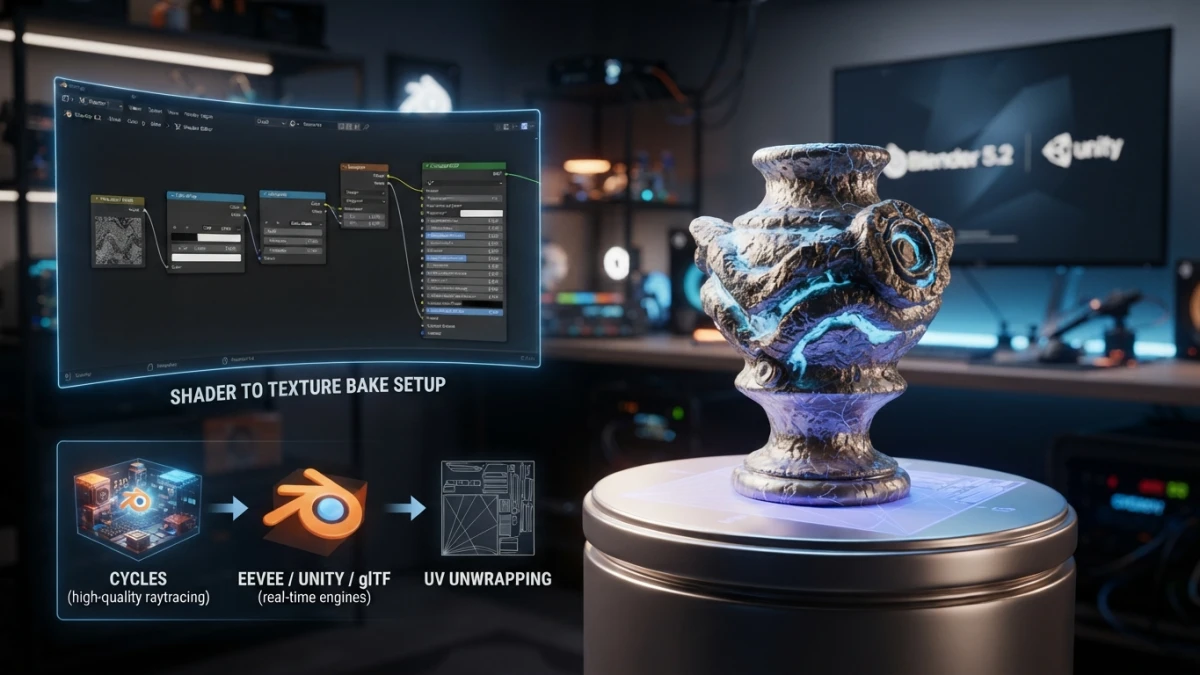
Tu material procedural se ve genial en Cycles y se rompe en cuanto lo llevas a un motor de juego, a la web o a EEVEE: los shaders de nodos no viajan, las texturas sí. El bake de texturas PBR en Blender 5.2 convierte esa red de nodos en mapas que cualquier motor entiende.
Esta guía recorre el flujo completo: preparar las UVs, configurar el bake en Cycles y hornear cada mapa del set PBR hasta reconectar y exportar.
Qué es el bake de texturas y cuándo lo necesitas
Hornear (bake) consiste en que Blender calcule el sombreado de un material y lo guarde como imágenes de textura sobre el UV layout del modelo. En vez de exportar una red de nodos que solo Blender interpreta, exportas un set de mapas estándar que cualquier programa de tiempo real consume. Es el puente entre el viewport de Cycles y el mundo real de los assets: EEVEE, Unity, Unreal, Godot o una página web con glTF.
Por qué los materiales procedurales no viajan fuera de Blender
Un material procedural es una receta: ruido, coordenadas, capas de mezcla y nodos que se calculan en tiempo de render. Esa receta no la entiende un motor externo, y aunque Blender exporte una aproximación, el resultado suele verse distinto o directamente no se exporta. Una textura, en cambio, es un archivo de píxeles: base color, normal o roughness. Ese archivo lo lee todo el mundo igual.
Qué es un set de mapas PBR y para qué sirve cada mapa
El set PBR estándar para tiempo real se compone de base color (la albedo, el color difuso sin luces), metallic (máscara que dice qué es metal), roughness (de 0 liso a 1 rugoso), normal map en espacio tangente (el detalle de micro-superficie) y ambient occlusion (sombras de contacto en grises). Opcionalmente añades emission o height. Cada mapa se hornea por separado con su propio tipo de bake.
Bake para unificar materiales, optimizar peso y conseguir consistencia
Además de convertir procedurales, el bake resuelve otros dos problemas: unificar diez materiales en un solo set de texturas y recortar el peso de la escena. Un modelo con un solo material texturizado pesa menos y se renderiza más rápido en tiempo real que uno lleno de shaders complejos, y el resultado se ve idéntico en todas las plataformas. Si quieres repasar conceptos de texturas antes de hornear, el post de qué son las texturas PBR te sirve de base.
Preparación: antes de pulsar Bake
El horneado no es un botón mágico: la configuración previa decide si el resultado sale limpio o lleno de artefactos. Repasa estos cuatro puntos antes de tocar el panel de Bake.
El motor: Cycles, el motor de horneado del manual oficial
El horneado se configura dentro del motor Cycles: la sección Bake del manual oficial de Blender vive en Render con Cycles activo. EEVEE es tiempo real y consume las texturas, pero no hornea el set completo; por eso el flujo estándar es cambiar a Cycles, generar los mapas y volver a EEVEE o exportar. Si necesitas repasar las diferencias entre motores, tienes la comparativa Cycles vs EEVEE en este blog.
UVs con margen: por qué la isla necesita aire
El bake pinta sobre las UVs del modelo, así que necesitas un desarrollo correcto, con islas proporcionadas y sin solapamientos. El detalle que casi nadie cuida es el aire entre islas: el margen que luego configures en el bake extiende los píxeles del borde, y sin ese aire aparecen costuras. Si vienes de cero con el desarrollo de UVs, el tutorial de UV mapping de este blog te pone al día; aquí asumo el unwrap hecho.
Crear las imágenes objetivo: resolución, tamaño y formato
Para cada mapa creas una imagen nueva (Image New) con la resolución que necesite el asset: 2048×2048 para un objeto de uso general y 4096×4096 para piezas protagonistas. Esa imagen debe estar conectada a un nodo de imagen en el material de destino, y el nodo tiene que estar seleccionado como activo: el bake escribe exactamente ahí.
El material de destino y el nodo de imagen activo
Si el modelo tiene varios materiales, puedes hornear sobre cada uno o crear un material único de destino con tantos nodos de imagen como mapas vayas a generar. La regla que evita el 90 por ciento de los bakes negros es simple: la imagen objetivo se crea, se conecta al nodo y ese nodo queda seleccionado antes de pulsar Bake.
El panel de Bake en Cycles: configuración correcta
Con Cycles activo y el modelo seleccionado, el panel Bake aparece en las propiedades de Render. Ahí se elige el tipo de bake, el margen y la calidad, y se lanza el proceso para cada mapa.
Tipos de bake: Diffuse/Base Color, Roughness, Metallic, Normal, AO, Emission
El panel ofrece tipos como Diffuse, Glossy, Transmission, Normal, Ambient Occlusion, Emission o Combined. Para un set PBR horneas cada mapa con su tipo: Diffuse para el base color, Roughness y Metallic para los mapas de datos, Normal para el detalle, Ambient Occlusion para las sombras de contacto y Emission si el material emite luz. El tipo Combined sirve como vista general, pero no genera mapas separados.
Margen en píxeles: tu mejor amigo contra las costuras
El campo Margin (en píxeles) extiende el color de cada isla hacia fuera para que el muestreo de los bordes no deje huecos. Con imágenes de 2048 suele bastar con 8 a 16 píxeles; en 4096 puedes subirlo un poco. Cuando el bake sale con líneas visibles en las uniones, la primera respuesta es subir el margen.
Muestras, denoising y el equilibrio calidad-tiempo
El bake usa los mismos ajustes de muestras que el render de Cycles: más muestras dan mapas más limpios y tardan más. Para mapas de datos como roughness o normal, que son casi instantáneos, pocas muestras bastan; el base color con sombreado complejo pide más. Activar el denoising del render ayuda a limpiar el resultado sin subir las muestras.
Selected to Active y el cage: del high-poly al low-poly
La opción Selected to Active proyecta el detalle de una malla seleccionada (el high-poly esculpido) sobre la malla activa (el low-poly optimizado): con el low-poly como activo y el high-poly seleccionado, Blender lanza rayos entre ambas para capturar normales, color o AO. El cage, activable desde el mismo panel, controla la distancia desde la que se proyectan esos rayos y evita artefactos cuando las dos mallas no están perfectamente alineadas.
Hornear cada mapa PBR paso a paso
Con un ejemplo genérico, una roca con material procedural desgastado, el flujo es siempre el mismo: seleccionar el tipo de bake, confirmar que el nodo de imagen activo es el del mapa que toca y pulsar Bake. Repites la operación por cada mapa y guardas cada imagen con su nombre y espacio de color.
Base color: la albedo sin luces
El primer mapa es el base color: hornea el tipo Diffuse y obtienes la albedo del material, sin brillos ni luces directas. Es la textura que se conecta al color base del shader y la que define la identidad visual del asset.
Metallic y roughness: los mapas de datos
Metallic y Roughness son mapas de datos: no guardan color, guardan valores. Se hornean con sus tipos correspondientes y se conectan a las entradas del mismo nombre. En el material de destino, estas texturas no llevan el color del metal: llevan la máscara que dice dónde hay metal y el nivel de rugosidad.
Normal map en espacio tangente: el detalle de la superficie
El normal map captura el detalle de la micro-superficie: grietas, poros o relieves que el high-poly tiene y el low-poly no. Se hornea en espacio tangente y se conecta a la entrada Normal del shader con un nodo Normal Map de por medio. Es el mapa que más problemas da cuando se configura mal, y casi siempre por el espacio de color.
Ambient occlusion y emission: el extra que da profundidad
El mapa de Ambient Occlusion guarda las sombras de contacto en grises y se puede multiplicar sobre el base color o usar como textura independiente. Si el material emite luz, el mapa de Emission guarda esa emisión para que el asset la conserve en tiempo real.
Guardar los mapas: PNG o EXR, con el espacio de color correcto
Cada imagen horneada se guarda con Image Save As. PNG es el formato habitual para tiempo real y la web; EXR tiene más rango dinámico para emission o trabajo con capas. La regla crítica es el espacio de color de cada archivo: los normal maps, roughness y metallic se marcan como Non-Color; el base color y la emission van en sRGB. Un normal map guardado como sRGB se ve plano o invertido, y ese error no se arregla después.
Reconectar y exportar
Cuando todos los mapas están guardados, toca reconstruir el material a partir de ellos y sacar el asset al motor de destino.
Conectar los mapas horneados al Principled BSDF (u OpenPBR en 5.2)
En el material final, cada textura se carga y se conecta a su entrada: base color al color, metallic a Metallic, roughness a Roughness y el normal map a través del nodo Normal Map. En Blender 5.2 el shader moderno es el nodo OpenPBR, el estándar abierto de superficies PBR que los motores de tiempo real y glTF consumen, con las mismas entradas principales que el Principled BSDF clásico.
De Blender a EEVEE: el mismo material, ahora en tiempo real
Vuelves a EEVEE y el modelo se ve prácticamente igual que en Cycles, porque ahora el material es un set de texturas estándar que el motor de tiempo real entiende sin calcular nada. Esa consistencia es el objetivo de todo el proceso: un solo asset, una sola pinta, en cualquier motor.
Exportar el set a Unity, Unreal, Godot o glTF/GLB
El set horneado se exporta con las herramientas normales de cada motor: en Unity o Unreal importas el modelo con sus texturas y las conectas en el shader PBR; en Godot, igual con su flujo de importación. Para la web, la salida natural es glTF/GLB, que empaqueta el modelo y sus mapas en un solo archivo; si exportas desde Blender a la web, el tutorial de glTF/GLB de este blog detalla ese paso final.
Resolución de problemas: por qué tu bake sale mal
Cuando el bake falla, casi siempre es uno de estos cuatro culpables. El checklist los ordena de más a menos común.
Imagen negra o vacía: nodo no activo, UVs rotas o tipo de bake equivocado
La imagen sale negra cuando el nodo de imagen activo no está seleccionado, cuando el material no tiene UVs válidas o cuando horneas un tipo que el material no emite: un bake de Emission sobre un material sin emisión da negro por definición. Revisa también que el objeto esté seleccionado y sea el activo.
Costuras visibles: sube el margen o revisa el padding
Las líneas en las uniones de las islas son falta de margen: los píxeles del borde no llegan a cubrir el muestreo vecino. Sube el Margin del bake o usa el padding del exportador al generar el atlas final.
El normal map se ve plano o invertido: espacio de color y tangentes
Un normal map plano o con relieves invertidos casi siempre es un problema de espacio de color: la textura debe estar marcada como Non-Color, no sRGB. Si el problema persiste, revisa el espacio tangente del bake y la orientación de las UVs, porque una isla girada invierte sus normales.
Artefactos del cage: distancias, rayos y geometría
Con Selected to Active, las manchas o huecos raros suelen venir del cage: si la distancia de proyección es corta y las mallas se separan, los rayos se pierden. Sube la distancia del cage o revisa que el low-poly esté dentro de la envolvente del high-poly en todas las zonas.
Conclusión
El bake de texturas PBR en Blender 5.2 es la habilidad que separa los assets que solo se ven bien en el viewport de los que funcionan en producción: prepara las UVs con margen, hornea cada mapa en Cycles con su tipo y su espacio de color correcto, y reconecta el set al material final para EEVEE, juegos o glTF. Con este flujo, tu próximo material procedural deja de ser una promesa que se rompe al exportar y se convierte en un set de texturas que viaja a cualquier plataforma. Si te quedas con ganas de más Blender 5.2, sigue leyendo el blog: hay guías de materiales procedurales, UV mapping y exportación web esperándote.














