
Motion tracking en Blender 5.2: integra objetos 3D en vídeo real paso a paso

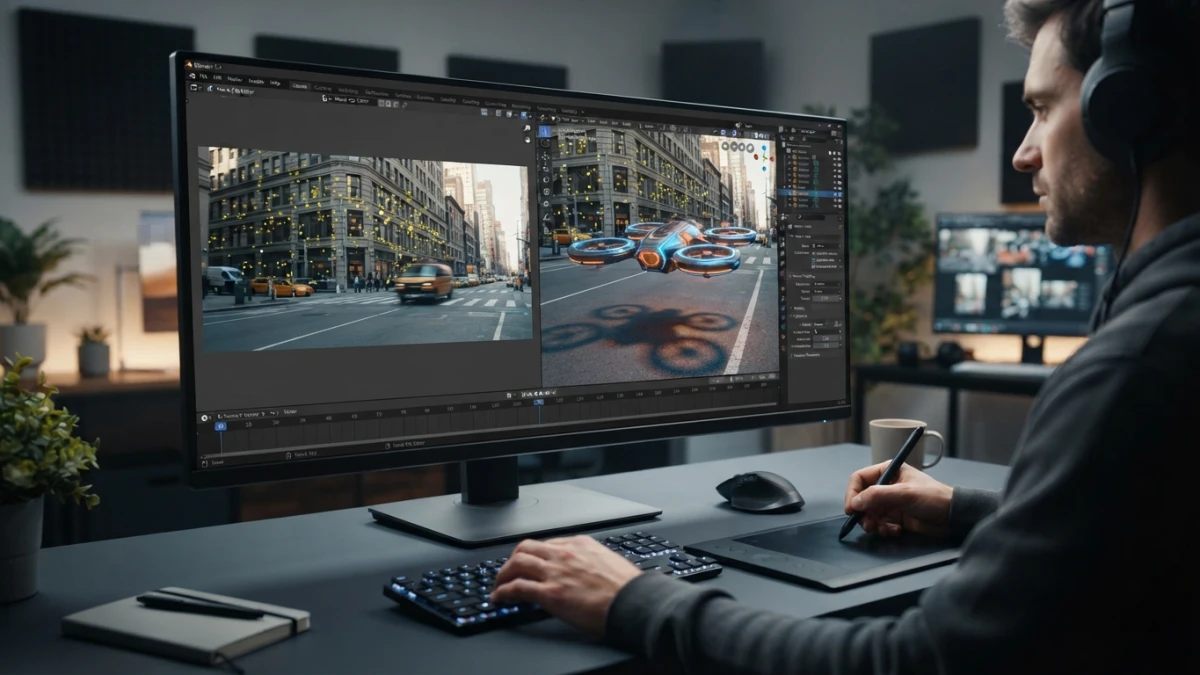
El motion tracking en Blender 5.2 LTS convierte un clip de móvil en una escena 3D con cámara resuelta: markers de alto contraste, el botón Solve, un suelo orientado y el nodo Movie Clip para que tu modelo siga la perspectiva del vídeo.
Qué es el motion tracking y por qué Blender 5.2 es un rival serio
El motion tracking sigue puntos de alto contraste del vídeo (los markers) para calcular el movimiento de la cámara y, con esa información, colocar objetos 3D que se integren en la grabación. Durante años eso significaba abrir After Effects o Nuke; Blender lo trae integrado en el editor Clip, y la serie 5 lo ha convertido en un flujo de nivel producción.
El motor de tracking reconstruido de la serie Blender 5
La serie Blender 5 incorporó un sistema de tracking completamente reconstruido que, según la propia comunidad, marca un antes y un después en el análisis de movimiento para integrar elementos digitales. Ya en 5.0 recibió mejoras visibles, como colores de tema para los ejes de velocidad y curvas de error de reproyección en la Graph View.
5.2 LTS: soporte hasta julio de 2028 para flujos de producción
Blender 5.2 LTS se lanzó el 14 de julio de 2026 y recibirá actualizaciones de corrección hasta julio de 2028. Para un flujo de VFX eso importa: puedes montar un pipeline de tracking, compositing y render sabiendo que la versión no se moverá en dos años. Además, 5.1 actualizó las librerías de la plataforma VFX 2026 (Python 3.13, OpenColorIO 2.5, OpenEXR 3.4 y OpenVDB 13.0).
Lee también
Preparar el footage antes de abrir Blender
El mejor tracking del mundo no arregla un clip mal grabado. La preparación del footage es la mitad del resultado.
Qué clip funciona: Full HD, 24-30 fps, poca profundidad de campo
Un clip a 1920x1080 y entre 24 y 30 fps es el punto dulce: suficiente resolución para que los markers tengan detalle y un movimiento suave de fotograma a fotograma. Evita el desenfoque de movimiento excesivo, los cambios bruscos de exposición y las texturas repetitivas sin contraste. Cuanto más nítidos y diferenciados sean los puntos que recorre la cámara, más fácil será el solve.
Puntos de alto contraste: el material de los markers
Los markers se agarran a esquinas, bordes de ventanas, señales o grietas: cualquier punto donde el brillo cambie claramente. Una pared lisa no ofrece nada que seguir; la esquina de un marco sí. Antes de grabar puedes incluso preparar la escena real: pegar marcas de papel con contraste donde se anclará el modelo 3D facilita el tracking posterior.
El flujo en el workspace Motion Tracking
Blender trae un workspace dedicado, Motion Tracking, que organiza las vistas del editor Clip. El flujo básico: abrir el clip, detectar features, ajustar markers, trackear y resolver.
Abrir el clip y detectar features automáticamente
En el workspace Motion Tracking abres el clip desde el menú del editor Clip y pulsas Detect Features. Blender analiza el fotograma y propone puntos candidatos distribuidos por la imagen, marcados con flechas que indican su dirección de movimiento. No todos serán útiles: borra los que caen en zonas sin textura o en el cielo y deja una distribución razonable por toda la imagen.
Colocar y ajustar markers a mano (Ctrl + clic izquierdo)
Sobre los features automáticos, o directamente en su lugar, colocas markers con Ctrl + clic izquierdo sobre el punto a seguir. Cada marker tiene una caja de búsqueda (search area) que define dónde buscará en el siguiente fotograma: más grande para movimientos rápidos, más pequeña para ganar precisión. Elige puntos que se mantengan visibles y estables durante el mayor tramo posible del clip.
Trackear la secuencia y revisar las curvas en la Graph View
Con los markers colocados en el primer fotograma, pulsas Track Motion (o Ctrl + T) y el operador sigue los features seleccionados fotograma a fotograma; si falla con algunos, los desactiva y continúa con el resto en lugar de detenerse. Después revisas la Graph View, donde cada marker dibuja su trayectoria: curvas suaves indican un tracking limpio, y los saltos bruscos delatan un marker escapado que hay que re-colocar.
Resolver la cámara: el botón Solve y el solve error
Con el tracking completado, el botón Solve calcula la posición y orientación de la cámara en cada fotograma a partir de los markers. Es el momento de la verdad, y tiene su propio indicador de calidad.
Interpretar el solve error: por debajo de 0.3 px, ideal; por encima de 1.0, problema
El solve error mide la discrepancia media entre la posición predicha de los markers y su posición real en píxeles. Por debajo de 0.3 px se considera un buen solve; entre 0.3 y 1.0 es aceptable; por encima de 1.0 px algo falla y conviene revisar antes de seguir: markers mal colocados, pocos en pantalla, distorsión de lente o demasiado desenfoque. Un error alto no se arregla pulsando Solve más veces: se arregla mejorando los markers.
El checkbox Tripod para cámaras que solo rotan
Si la cámara estuvo fija y solo rotó (un trípode, por ejemplo), activa el checkbox Tripod en el panel Solve. El solver asume que no hay desplazamiento y simplifica el cálculo, lo que suele bajar el error de forma notable en ese tipo de tomas. Para cámara en mano o travelling, debe estar desactivado.
Calibración de lente: Manual Lens Calibration y distorsión
Las lentes de móvil y los gran angulares distorsionan la imagen, y esa distorsión contamina el solve. Si el error es alto y el clip tiene curvatura visible en los bordes, usa la sección Manual Lens Calibration del editor Clip: ajustas el valor de distorsión viendo las líneas de la escena y Blender compensa la lente en el cálculo.
Orientar la escena: suelo, origen y ejes
Una cámara resuelta todavía no sabe dónde está el suelo. Orientar la escena es el paso que convierte un montón de puntos en coordenadas útiles.
Definir el suelo con tres markers y el eje X/Y
Con el botón Floor seleccionas tres markers en el mismo plano real (por ejemplo, tres esquinas del suelo) y Blender define ese plano como suelo de la escena. Después ajustas el eje X/Y para que la orientación coincida con la toma, y escalas la escena usando la distancia real entre dos markers: si están separados 2 metros en la realidad, la escena queda a escala 1:1. Solo así el objeto 3D se asienta en el plano con su tamaño correcto.
El error típico: objetos que se deslizan sobre el suelo
El fallo clásico es que el objeto 3D "flota" o se desliza sobre el suelo en lugar de quedarse anclado. La causa casi siempre es una orientación deficiente: un plano de suelo definido con markers que no están realmente alineados, o una escala incorrecta. Si el objeto se mueve ligeramente al girar la cámara, revisa la solución; si se desliza de forma consistente, el suelo y la escala.
Del clip a la escena 3D
Cuando la cámara está resuelta y la escena orientada, Blender permite crear la escena 3D desde el propio tracking: el clip se convierte en fondo y la cámara resuelta pasa a ser la cámara de la escena.
Crear la escena desde el tracking y añadir el objeto 3D
Con Setup Tracking Scene, Blender genera una escena nueva con el footage como fondo y la cámara ya animada. A partir de ahí trabajas como en cualquier escena: añades tu modelo (un logo con extrusión, una nave low poly), lo colocas sobre el plano del suelo y lo escalas para que encaje con la referencia. La cámara ya sigue la toma real, así que el objeto se ve desde la perspectiva correcta sin animar nada más.
Iluminar y ajustar la escala para que el objeto "viva" en el plano
El objeto solo parece real si su iluminación y su escala respetan el clip. Estudia de dónde viene la luz en la grabación (sombras, brillos del suelo) y coloca luces en esa dirección; una iluminación genérica delata la integración al instante. Para la escala, mide objetos reales del clip: si un coche aparcado ocupa tanto en el vídeo, tu modelo debe ocupar proporcionalmente lo mismo.
Componer con el nodo Movie Clip
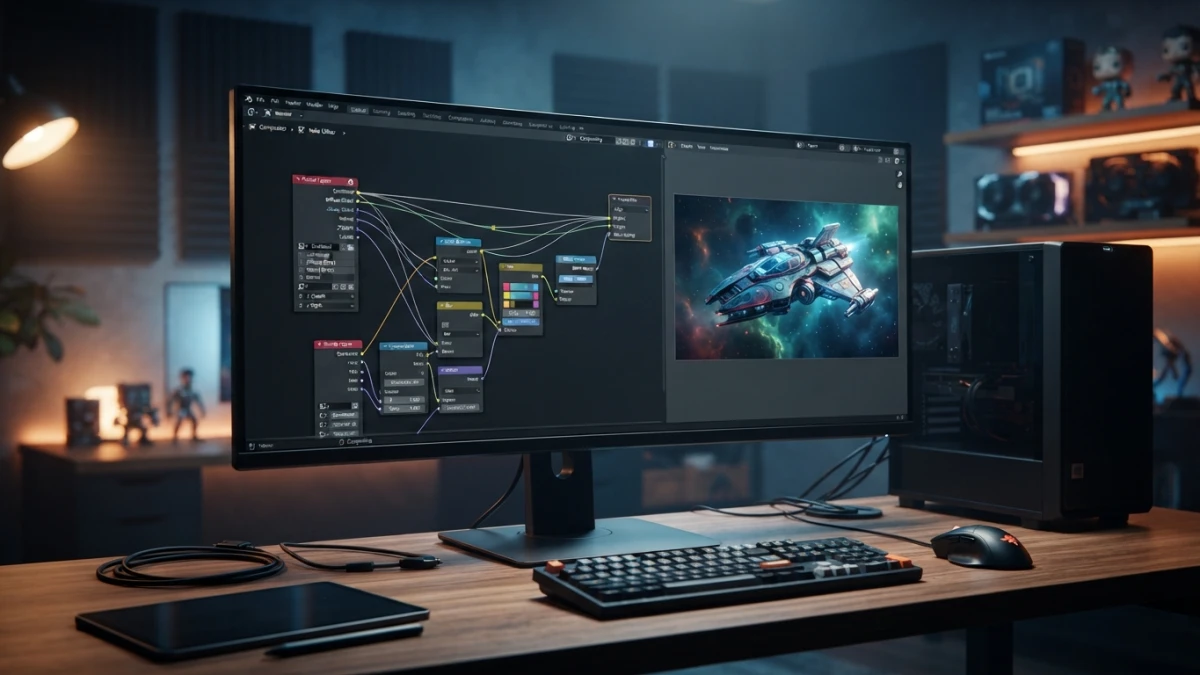
El último paso es el compositor: combinar el render 3D con el vídeo original sin que se note la costura. El nodo Movie Clip es la pieza que conecta el tracking con el render final.
Image, Alpha y los offsets X/Y del nodo
El nodo Movie Clip no tiene entradas y expone como salidas Image (el fotograma del clip), Alpha (su canal de transparencia) y los offsets X/Y de la cámara del footage. En el compositor conectas el render de la escena sobre Image, y usas Alpha y los offsets para alinear y recortar el encuadre exacto. El resultado: el objeto 3D aparece delante del vídeo real, siguiendo su movimiento y perspectiva. Encaja con el flujo de compositing que ya vimos en el blog.
Render final y estabilización del clip
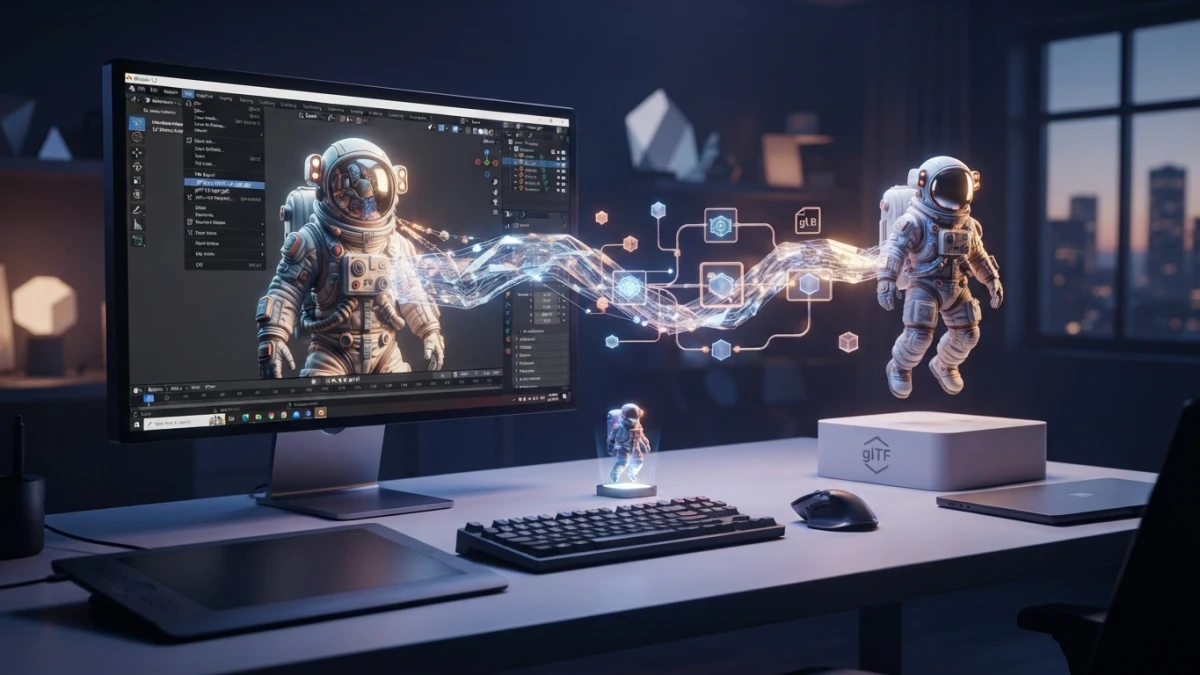
Antes del render final, revisa la secuencia completa: busca frames donde el objeto pierda contacto con el suelo o donde un marker visible delate el tracking. Si el clip va movido, Blender permite estabilizar la toma desde el editor Clip (el análisis usa los mismos markers), de modo que el render salga firme. Y si vas a publicar el resultado en la web, el modelo puede exportarse a glTF/GLB, como vimos en este blog.
Troubleshooting: solve error alto y markers que se pierden
Si el solve error se queda por encima de 1.0 px, repasa en orden: markers en puntos de alto contraste y estables, distribución cubriendo toda la imagen, menos desenfoque de movimiento, calibración de lente si hay distorsión, y Tripod solo cuando la cámara no se desplaza. Si markers se pierden a mitad de secuencia, vuelve al fotograma donde se escaparon, recolócalos y re-trackea desde ahí; el operador Track Motion desactiva los fallidos y continúa con el resto. Y si el objeto se desliza sobre el suelo, el problema no es el tracking: es la orientación o la escala.
Conclusión
El motion tracking en Blender 5.2 convierte un clip de móvil en una escena 3D con cámara real en pocos pasos: prepara un footage con contraste, coloca markers, resuelve la cámara vigilando el solve error, orienta el suelo y compone con el nodo Movie Clip. Con la versión LTS garantizada hasta 2028, es el momento de montar ese pipeline de VFX sin salir de Blender.














