
Modelado low-poly en Blender 5.2: crea personajes estilizados desde cero

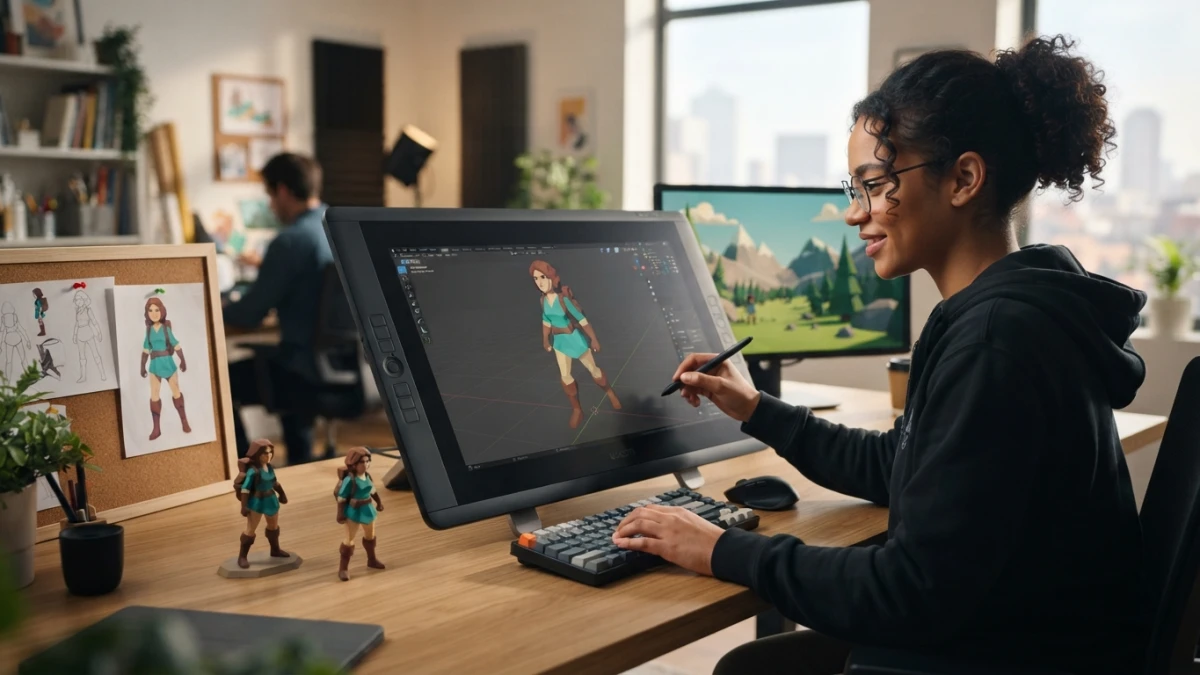
El modelado low-poly de un personaje de unos 2.000 tris con flat shading se completa en una tarde y el resultado se lee como arte estilizado, no como un modelo a medio hacer. Blender 5.2 LTS trae el pipeline completo sin plugins: primitivas, mirror modifier, sombreado plano y render en EEVEE.
Qué es el estilo low-poly y por qué sigue funcionando
El modelado low-poly consiste en construir objetos y personajes con pocos polígonos, del orden de cientos o unos pocos miles de tris, y sombreado plano, buscando un acabado deliberadamente estilizado en lugar de realista. Lejos de ser una limitación técnica, esa economía de geometría es una decisión de diseño con identidad propia.
Juegos, arte estilizado y renders con carácter
El estilo domina juegos indie, prototipos, arte conceptual y escenas de portfolio porque combina tres ventajas: se produce rápido, se renderiza en tiempo real sin esfuerzo y comunica una estética reconocible al instante. Estudios de formación y juegos de éxito lo usan como puerta de entrada al modelado por esa misma razón.
Menos polígonos, más decisiones de diseño
Con pocas caras no hay sitio para el relleno: cada vértice tiene que aportar. La forma del personaje, el tamaño relativo de la cabeza, la silueta desde cada ángulo y el color por zonas pasan a ser decisiones explícitas. Ese es precisamente el entrenamiento que luego se aplica a modelos densos.
Preparar Blender 5.2 para modelar
Blender 5.2.0 se publicó el 14 de julio de 2026 y es la versión LTS actual, con soporte y correcciones hasta julio de 2028. La versión actualizó sus librerías principales siguiendo la plataforma de referencia VFX 2026: Python 3.13, OpenColorIO 2.5, OpenEXR 3.4 y OpenVDB 13.0. Nada de lo que se hace aquí requiere complementos.
El workspace de modelado y el viewport
Al abrir Blender, elige el workspace Modeling desde el selector superior. Deja el viewport en perspectiva y usa el sombreado Solid o Material Preview: para low-poly, Solid suele ser lo más cómodo. Activa la superposición de estadísticas (Statistics en el menú Viewport Overlays) para ver el recuento de caras mientras modelas.
Organizar la escena: colecciones y objetos
Antes de empezar, borra el cubo por defecto y crea una colección llamada Personaje. Dentro de ella puedes modelar cada parte como objeto propio o, más simple para empezar, un único objeto con materiales asignados por zonas de caras. El Outliner mantiene la escena ordenada y te permite seleccionar cada pieza con un clic.
Del cubo al personaje: bloqueo con primitivas
El bloqueo es la fase en la que se construye la silueta general. Se empieza con primitivas simples y se deforman hasta conseguir la forma base del personaje. La clave del estilo low-poly es que esta fase ya es el modelado: el acabado sale de la propia geometría, no de un postproceso.
El mirror modifier y la simetría con clipping
Añade un cubo con Shift+A y, con él seleccionado, ve a la pestaña de modificadores (el icono de llave inglesa) y añade Mirror. Modelas la mitad derecha y la izquierda se refleja en tiempo real mientras editas. Activa la opción Clipping en el modificador: evita que los vértices atraviesen el eje central y garantiza que la unión quede sellada, sin huecos en el plano de simetría. Déjalo activo durante todo el proceso; solo se aplica al final si lo necesitas.
Extruir y escalar: cuerpo, cabeza y extremidades
Entra en Edit Mode con Tab. Con la selección de caras (tecla 3), selecciona la cara superior del cubo y extruye hacia arriba con E para formar el torso, y de nuevo para la cabeza. Para los brazos, extruye desde los laterales; para las piernas, desde la parte inferior. Usa S para escalar cada tramo y G para moverlo: el personaje se construye por segmentos, como si fuera plastilina digital. La proporción clásica del estilo estilizado agranda la cabeza respecto al cuerpo, así que no tengas miedo de exagerar.
Detalles que venden el estilo
La silueta ya está; ahora se trata de que la geometría tenga ese acabado facetado limpio que caracteriza al low-poly, con aristas marcadas y sin geometría sobrante.
Bevel pequeño para aristas facetadas
Un bevel muy pequeño (Ctrl+B y mover el ratón, o el modificador Bevel con un segmento) bisela apenas las aristas. En low-poly se usa para que la luz tenga una microtransición que evita artefactos en el render, no para redondear la forma. Si prefieres aristas 100% duras, puedes saltártelo.
Loop cuts y topología limpia sin relleno
Ctrl+R añade loop cuts: anillos de vértices que permiten dar volumen a una zona sin añadir geometría innecesaria. Úsalos para definir la cintura, los hombros o las rodillas. La regla es mantener la malla cuadriculada y evitar caras de más de cuatro vértices: la topología limpia es lo que distingue un low-poly cuidado de uno desordenado, y facilita el siguiente paso natural, el rigging para animar el personaje.
Flat shading y materiales de colores planos
El sombreado es la mitad del estilo. Con la malla terminada, selecciónala y elige Shade Flat con clic derecho (o Face > Shade Flat en Edit Mode). Cada cara pasa a iluminarse por separado y aparece el aspecto facetado característico; sin este paso, el modelo se vería como una versión suave y pobre de sí mismo.
Shade Flat frente a Auto Smooth
Auto Smooth es la alternativa: mantiene el sombreado suave salvo en aristas que superen un ángulo umbral, útil cuando quieres facetas solo en zonas concretas. Para low-poly puro, Shade Flat en todo el objeto es la elección correcta; si alguna zona se ve demasiado dura, sube el ángulo de Auto Smooth solo en esa parte.
Materiales Principled BSDF por zona de color
Ve a Material Properties (el icono de esfera) y crea un material nuevo por zona: piel, camiseta, pelo. Cada material es un Principled BSDF al que solo cambias el Base Color por un tono plano y vibrante; un valor de Roughness alto evita brillos que romperían el estilo. Asigna los materiales por selección de caras en Edit Mode: cada zona de color es un material distinto, sin necesidad de mapas UV ni texturas.
Optimizar el modelo
Un personaje de este estilo debería quedarse en el entorno de 1.000 a 5.000 tris. Comprobar y limpiar el recuento es parte del proceso, no un paso opcional.
Por qué el decimate no es la vía low-poly
El modificador Decimate reduce vértices y caras con cambios mínimos de forma, pero el manual oficial de Blender advierte que no suele usarse en mallas modeladas con cuidado, donde cada vértice es necesario. Decimar una malla densa produce geometría irregular y triángulos alargados que rompen el acabado. El low-poly se construye directamente con pocas caras; el decimate queda reservado para escaneos o mallas importadas.
Aplicar modificadores y comprobar el recuento de tris
Si vas a exportar el modelo, aplica el Mirror y el Bevel (Apply en el menú del modificador). Con las estadísticas del viewport activas, comprueba el recuento de tris: si superas los 5.000, busca loop cuts que sobren o reduce segmentos. Si quieres llevarlo a la web o a un motor de juegos, el siguiente paso es exportarlo a glTF/GLB, que ya cubrimos en nuestra guía de exportación glTF.
Renderizar el resultado en EEVEE
EEVEE es el motor ideal para low-poly: renderiza al instante y su iluminación directa encaja con el estilo. En Render Properties elige EEVEE y activa Screen Space Reflections si usas materiales con algo de brillo. Si dudas entre EEVEE y Cycles, nuestro comparativo de motores de render te ayuda a decidir.
Iluminación sencilla que respeta el estilo (HDRI o tres puntos)
Dos opciones funcionan bien: un HDRI de estudio (World Properties > Color > Environment Texture) que da una luz suave y uniforme, o un esquema de tres puntos con una luz principal cálida, un relleno frío y una luz de recorte detrás del personaje. Con colores planos y vibrantes no necesitas más; de hecho, una iluminación recargada puede competir con la estética en lugar de favorecerla.
Ejercicio práctico: tu primer personaje low-poly
El reto: modela, sombrea y renderiza un personaje low-poly completo en una sesión. Empieza con un cubo, añade el Mirror con clipping, bloquea la silueta con extrusiones, define las zonas con loop cuts, aplica Shade Flat, asigna tres o cuatro materiales de colores planos y renderiza en EEVEE con un HDRI. Si es tu primera vez y el personaje se resiste, simplifica: un barril o un árbol low-poly siguen el mismo flujo. Como referencia profesional, el workshop Low Poly Character Creation de Blender Studio, de Kjartan Tysdal, recorre el proceso con hora y media de vídeos comentados y doce horas de timelapses.
Conclusión
El modelado low-poly en Blender 5.2 es la ruta más corta entre una idea y un render con carácter: primitivas, mirror modifier, flat shading y un par de materiales planos bastan para un resultado que se ve intencionado. Cuando el personaje esté listo, el siguiente paso natural es el rigging para animarlo. Sigue leyendo el blog para más guías de Blender 5.2, desde Cycles vs EEVEE hasta la exportación para web.














