
Anima personajes en Blender 5.2 con Mixamo: del modelo al render sin rigging a mano

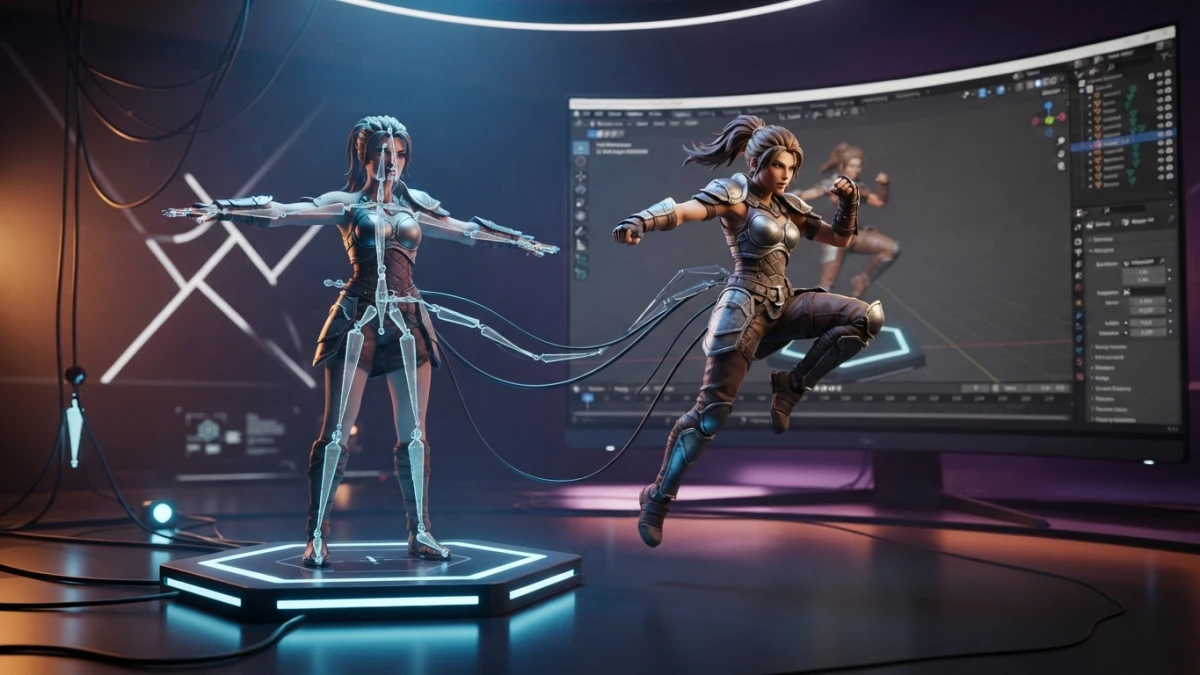
Riggear un personaje humanoide a mano puede llevarte días; con Mixamo subes tu modelo, colocas unos marcadores y en minutos vuelves a Blender 5.2 con el personaje riggeado y animado. Guía completa para animar personajes con Mixamo en Blender, de ida y vuelta, con los arreglos de escala al importar.
Por qué Mixamo para animar personajes en Blender
Si tu meta es un personaje que camine, corra o salte para un juego, un prototipo o una vista previa, construir el esqueleto y pintar pesos a mano es la parte más lenta del proceso. El auto-rigging externo existe para esos casos, y Mixamo, el servicio de Adobe, combina un auto-rigger que convierte cualquier humanoide en un esqueleto animable con skin weights y una biblioteca de miles de animaciones, muchas de captura de movimiento real: eliges un clip, lo asignas a tu personaje y lo descargas en FBX.
Auto-rigging frente a riggear a mano: cuándo vale la pena
Riggear a mano tiene sentido cuando necesitas control absoluto: personajes no humanoides, deformaciones muy específicas o mecánicas de juego propias. Para el resto, un rig automático bien ajustado resuelve el trabajo en una fracción del tiempo. La regla práctica: si el personaje es humanoide y la animación será estándar, el auto-rigging te ahorra horas o días. Eso sí: no esperes que funcione con cuadrúpedos ni anatomías inventadas, ni el control fino de un rig a medida; para eso quedan el rigging manual o Rigify.
Preparar el personaje en Blender 5.2
El resultado del auto-rig depende de cómo llegue el modelo: uno mal preparado da marcadores descolocados y pesos raros. Esta parte no tiene atajos.
Postura T, escala humana y export FBX con texturas
El personaje debe estar en postura T (brazos extendidos, palmas hacia abajo), porque así detecta el auto-rigger las articulaciones. El origen conviene dejarlo en los pies, la altura debe ser humana (alrededor de 180 centímetros) y la orientación, la que Mixamo espera (habitualmente mirando hacia Y negativa); un personaje diminuto, gigante o girado confunde la detección de proporciones. Al exportar a FBX, activa la opción de embeber medios (embed media): si no, el archivo viaja sin texturas y el personaje llega gris a Mixamo. Comprueba también que la escala de exportación sea 1.00 cuando el modelo ya está a tamaño real.
Auto-rigging en Mixamo
Con el FBX listo, el resto ocurre en el navegador. Cada paso tiene su trampa.
Subir el modelo, colocar marcadores y descargar el personaje
Mixamo acepta FBX, OBJ y ZIP. Si el personaje llega gris, casi siempre es porque las texturas no viajaron: faltó el embed media en el FBX, o subiste un OBJ sin su archivo de materiales ni las imágenes; para OBJ, empaqueta el .obj, su .mtl y las texturas en un .zip y sube ese paquete. Al cargar el modelo, Mixamo propone la posición inicial de los marcadores: hombros, codos, muñecas, cadera, rodillas y tobillos; revísalos en las tres vistas y arrástralos al centro exacto de cada articulación, porque uno mal puesto se nota después como una deformación extraña al caminar.
Con los marcadores en su sitio, el auto-rigger calcula el esqueleto y los pesos de piel. Si el personaje va a un juego móvil, Mixamo ofrece opciones de optimización que reducen el número de huesos. Antes de descargar, mueve los controles del rig en la vista previa: si una zona se deforma mal, ajusta los marcadores o repite el cálculo. Cuando el resultado te convenza, descarga el personaje con la opción de T-pose con skin: obtienes el personaje completo con su rig en un solo FBX, listo para recibir animaciones. Guarda el personaje en tu cuenta para añadir clips sin volver a subir el modelo.
Elegir y descargar animaciones
La galería de Mixamo organiza los clips por tipo: idles, walk cycles, run cycles, saltos, gestos y decenas de categorías más, muchas registradas con captura de movimiento. Para un primer personaje, el conjunto clásico es un idle, un caminar y un correr: con esos tres clips montas una escena viva combinándolos en el NLA Editor. Al descargar cada animación, elige formato FBX y decide si quieres la malla incluida (with skin) o solo el movimiento (without skin); si vas a aplicarla a un personaje ya importado, la opción sin skin basta y pesa menos. Revisa también los FPS para que coincidan con los de tu proyecto y la velocidad del movimiento no se altere.
Importar el personaje y las animaciones en Blender 5.2
Aquí pierde tiempo casi todo el mundo, no porque importar sea difícil, sino porque el FBX de Mixamo entra con transformaciones acumuladas. La buena noticia: el arreglo es estándar y tarda segundos.
El arreglo clásico: aplicar scale, rotation y location (Ctrl+A)
En Blender 5.2, el importador está en File > Import > FBX. Al importar el personaje riggeado verás la malla, el armature y, si lo descargaste así, las texturas aplicadas. Si el personaje entra gigante, diminuto, rotado o desplazado, no es un problema del modelo: el FBX trae transformaciones acumuladas en el armature. La solución estándar es seleccionar todo en Object Mode y aplicar las transformaciones con Ctrl+A (Scale, Rotation y Location); ese paso limpia los valores extraños y devuelve el control a los huesos. Después compara al personaje con un objeto de referencia de 180 centímetros y, si sigue desproporcionado, revisa la escala del importador FBX o la unidad del archivo.
Combinar varias animaciones con el NLA Editor
Importar un clip es fácil; lo interesante es tener idle, caminar y correr en el mismo personaje y cambiar entre ellos. Para eso existe el NLA Editor.
Push Down, transiciones entre strips y root motion
Cada animación importada queda como una acción del personaje. Para combinarlas, abre el NLA Editor, selecciona la acción y usa Push Down: la acción se convierte en una strip sobre la línea de tiempo del NLA. Repite con cada clip y tendrás varias strips listas para activarse por separado: ubica el idle al inicio, el caminar desde el segundo tres, el correr después, y superpón ligeramente las strips o ajusta sus curvas de transición para que el cambio no sea un corte seco; el Graph Editor afina los detalles si algún hueso salta al cambiar de clip.
Un detalle para decidir desde el principio: muchas animaciones de Mixamo vienen in-place, el personaje mueve piernas y brazos pero no avanza, porque el desplazamiento lo controla el rig o el gameplay. La animación puede incluir root motion (el hueso raíz se desplaza) o puedes animar tú el desplazamiento del armature; mezclar ambos sistemas es la causa más común de pies que resbalan.
Flujo de producción: solo la animación, sin arrastrar el rig
Cuando el personaje ya está riggeado en tu escena, reimportar el FBX completo cada vez que quieras probar otro clip es lento. Existe un flujo más limpio.
Retargeting a tu propio rig y el complemento mixamo2bl
Si ya tienes un rig propio, por ejemplo uno construido con Rigify, descarga la animación sin skin y retargetéala a tu esqueleto: Blender incluye herramientas de retargeting que exigen una pequeña configuración inicial de correspondencia de huesos, y a cambio tu rig conserva sus controles mientras Mixamo solo aporta el movimiento. Para el flujo Mixamo directo, el complemento comunitario mixamo2bl automatiza la importación de FBX y permite actualizar una animación sin reimportar el personaje entero; es código abierto con licencia MIT, se instala como cualquier addon y elimina mucha fricción con muchos clips.
Rigify, además, es la alternativa natural si el proyecto crece y necesitas dedos con control fino, expresión facial integrada o mecánicas específicas: genera un rig humanoide avanzado dentro de Blender y admite retargeting de las animaciones de Mixamo. Es más trabajo inicial que el auto-rig, pero el control posterior no tiene comparación; el blog ya explica el rigging manual si quieres ese camino en detalle.
Render y licencia
Con el personaje animado solo quedan dos avisos importantes antes de convertir el trabajo en imágenes. Blender 5.2 renderiza la animación completa en EEVEE para vistas previas rápidas o en Cycles para calidad final: antes de lanzar el render, revisa las texturas en el viewport con el motor elegido y ajusta la iluminación, porque un rig perfecto se arruina con una luz plana.
Y un aviso legal: Mixamo pone personajes y animaciones a disposición de forma gratuita, pero si el resultado va a un producto comercial, revisa los términos de Adobe vigentes: las condiciones cambian y esta guía no sustituye esa verificación, así que la revisión de la licencia es responsabilidad de cada proyecto.
Conclusión
Animar personajes con Mixamo en Blender 5.2 reduce un trabajo de días a minutos: prepara el modelo en T-pose con texturas embebidas, deja que el auto-rigger coloque los marcadores, descarga personaje y clips en FBX, aplica Ctrl+A al importar y combina las animaciones en el NLA Editor. Es el flujo perfecto para prototipos, juegos y escenas donde el rig no es el protagonista. Cuando lo domines, prueba con animación facial o un ciclo de caminar propio y sigue explorando los tutoriales del blog.














