
Ubuntu 26.04 LTS 'Resolute Raccoon': novedades y guía para actualizar desde 24.04

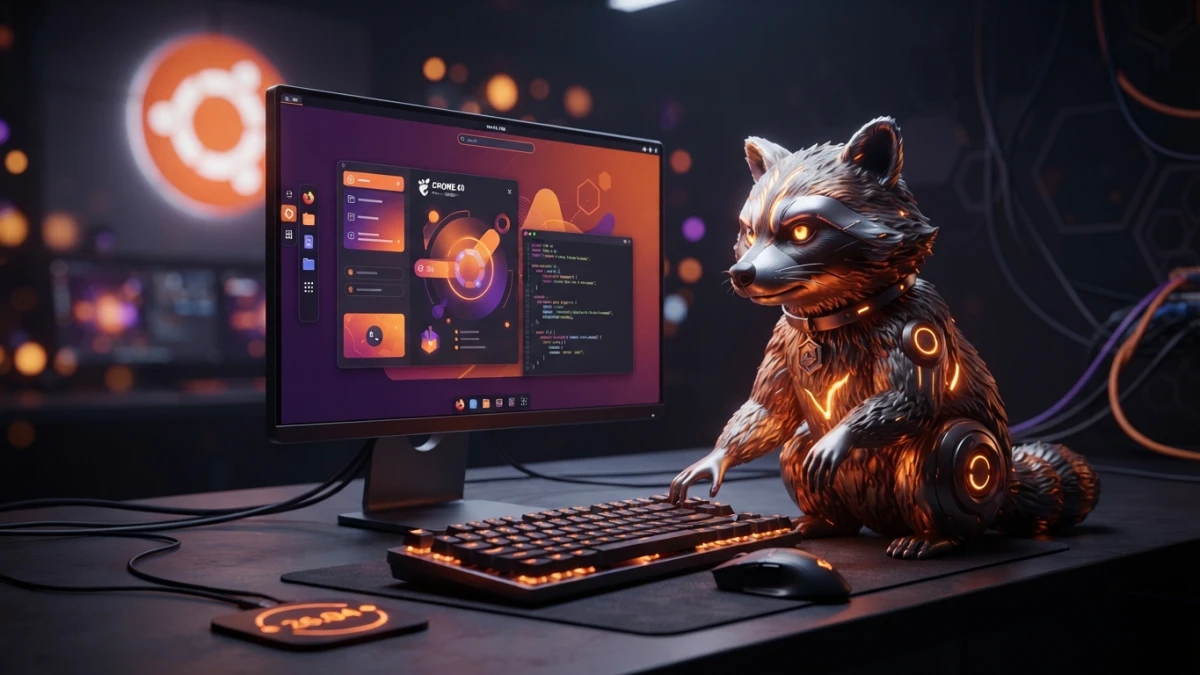
Ubuntu 26.04 LTS "Resolute Raccoon" se lanzó el 23 de abril de 2026 con GNOME 50, el kernel Linux 7.0 y el adiós definitivo a la sesión X11. Si vienes de 24.04 LTS, aquí tienes lo que cambia y una guía paso a paso para actualizar sin sustos.
Resolute Raccoon: el LTS más importante desde la transición a Wayland
Con Ubuntu 26.04 LTS, Canonical consolida en una sola versión de soporte largo cuatro ciclos de desarrollo (24.10, 25.04, 25.10 y 26.04). Los analistas la describen como la release más significativa desde que el proyecto completó su transición a Wayland, porque por fin cierra esa etapa: el servidor de visualización X11 desaparece por completo del escritorio y Wayland queda como la única vía de entrada al sistema gráfico.
Cinco años de soporte estándar, diez con Ubuntu Pro
Como cualquier LTS, Ubuntu 26.04 LTS recibe cinco años de soporte estándar: actualizaciones de seguridad y mantenimiento hasta abril de 2031. Si además activas Ubuntu Pro, el periodo se amplía hasta 2036 gracias al servicio ESM (Extended Security Maintenance). Esa cobertura extra resulta especialmente útil en servidores y equipos de empresa que no pueden permitirse renovar hardware cada pocos años, y se activa sin reinstalar nada.
GNOME 50: el escritorio da el salto
El salto de GNOME 46, el que traía Ubuntu 24.04 LTS, a GNOME 50 es uno de los más grandes que ha dado el escritorio por defecto de Ubuntu en los últimos años. La nueva versión llega con un rediseño visual notable, transiciones más fluidas y varias funciones nuevas orientadas al uso doméstico, entre ellas unos controles parentales integrados que permiten limitar el tiempo de pantalla y filtrar contenido directamente desde la configuración del sistema.
Novedades visuales y controles parentales
El rediseño afecta a los paneles, las notificaciones y el centro de control, con una estética más limpia y consistente que en versiones anteriores. Pero la novedad que más ha dado que hablar son los controles parentales: por primera vez, una instalación estándar de Ubuntu incluye herramientas para gestionar las cuentas de los más pequeños sin recurrir a software de terceros, algo que acerca el escritorio Linux a las familias que hasta ahora lo veían como una opción exclusivamente técnica.
Adiós definitivo a X11: solo Wayland
La decisión más radical de esta versión es la eliminación total de la sesión de escritorio X11/Xorg. GNOME ya no da soporte al servidor de visualización heredado, de modo que Wayland es la única opción disponible. Para la mayoría de los usuarios la diferencia será imperceptible, porque Wayland lleva años siendo el valor por defecto en Ubuntu y los casos problemáticos (tarjetas gráficas muy antiguas, extensiones de GNOME sin portar, herramientas que dependían de X11) son cada vez menos. Aun así, antes de actualizar conviene revisar qué extensiones y aplicaciones usas y comprobar que tienen versión compatible con Wayland.
Kernel 7.0 y rendimiento
La base del sistema pasa al kernel Linux 7.0, que incorpora los controladores y las mejoras acumuladas durante los últimos ciclos. En la práctica, esto se traduce en mejor soporte para el hardware más reciente y en un rendimiento más estable en equipos modernos, tanto de sobremesa como portátiles.
Hardware reciente y mejoras de eficiencia energética
El kernel 7.0 amplía la compatibilidad con procesadores y tarjetas gráficas de última generación, algo que se nota especialmente en equipos muy nuevos que con kernels anteriores requerían parámetros o controladores adicionales. También incluye optimizaciones de eficiencia energética que ayudan a estirar la batería en portátiles, un detalle que se agradece en un LTS que vas a mantener durante años.
Cambios de sistema y aplicaciones por defecto
Además del escritorio y el kernel, Ubuntu 26.04 LTS introduce varios cambios de sistema y renueva las aplicaciones que vienen instaladas por defecto, con el objetivo de ofrecer una experiencia más pulida desde el primer arranque.
Feedback en sudo y nuevas apps
Uno de los cambios más curiosos es el nuevo feedback del comando sudo: cuando introduces una contraseña incorrecta, el sistema te avisa con un mensaje claro en lugar de limitarse a pedírtela de nuevo en silencio. Es un detalle pequeño, pero mejora la accesibilidad y evita la sensación de que el terminal no responde. Por otro lado, las aplicaciones por defecto se han renovado y, como viene siendo habitual, los usuarios de esta LTS ya están recibiendo versiones actualizadas vía el gestor de software, como la reciente LibreOffice 26.2.5 distribuida a lo largo del verano de 2026.
Cómo actualizar desde Ubuntu 24.04 LTS
La ruta de actualización desde Ubuntu 24.04 LTS "Noble Numbat" es la habitual de Canonical y está bien documentada. Antes de lanzarte, conviene confirmar que estás en una versión con soporte y que el sistema está al día.
Requisitos previos y copia de seguridad
Empieza comprobando la versión instalada y asegurándote de que estás en 24.04 LTS (o en una release posterior dentro de la cadena LTS):
lsb_release -a
cat /etc/os-release
Después, haz una copia de seguridad de tus datos personales (documentos, configuración de aplicaciones, carpetas de proyectos) en un disco externo o en la nube. La actualización entre LTS es fiable, pero ningún proceso de este tipo está libre de riesgo, y una copia reciente convierte cualquier imprevisto en un simple contratiempo.
Actualización paso a paso con do-release-upgrade
Con la copia hecha, actualiza primero los paquetes de la versión actual y reinicia si hace falta:
sudo apt update
sudo apt full-upgrade
sudo reboot
Cuando el sistema vuelva a arrancar, lanza la herramienta oficial de actualización de versión:
sudo do-release-upgradePara el salto entre LTS no hace falta la opción -d (reservada a releases de desarrollo): la vía estándar detecta la nueva versión y descarga los paquetes necesarios. Durante el proceso se te preguntará sobre servicios que deben reiniciarse y sobre ficheros de configuración modificados; en caso de duda, mantén las opciones por defecto. La descarga puede tardar un buen rato según tu conexión, así que no interrumpas el proceso y deja el portátil conectado a la corriente.
Después de actualizar: qué comprobar
Cuando termine, verifica que todo está en orden con unos pocos comandos:
lsb_release -a
uname -r
echo $XDG_SESSION_TYPE
El primero debe mostrar 26.04, el segundo el kernel 7.x y el tercero "wayland". Si usas una tarjeta gráfica dedicada (NVIDIA, por ejemplo), revisa también que el controlador esté activo desde Ajustes y prueba a abrir algunas aplicaciones habituales: navegador, editor de código y reproductor de vídeo. La mayoría de los problemas post-actualización se detectan en los primeros minutos de uso real.
¿Merece la pena actualizar ya?
La respuesta depende de tu equipo y de tu tolerancia al riesgo, pero en general la actualización temprana es razonable para escritorios personales.
Cuándo conviene esperar a la primera revisión puntual
Para un escritorio personal con hardware reciente, actualizar ya es una opción perfectamente válida: la versión lleva meses madurando y los problemas reportados son puntuales. En cambio, para servidores de producción y equipos críticos, muchos administradores prefieren esperar a la primera revisión puntual (26.04.1), que suele llegar unas semanas después del lanzamiento y corrige los fallos detectados en las primeras semanas. Si tu prioridad es la estabilidad absoluta, esa espera es lo más prudente.
Conclusión
Ubuntu 26.04 LTS "Resolute Raccoon" marca un punto de inflexión: GNOME 50, kernel Linux 7.0 y el final definitivo de X11 en un LTS con soporte hasta 2031. La actualización desde 24.04 es un proceso documentado que, con una copia de seguridad previa, cualquiera puede completar en una tarde. Si quieres seguir al día de Linux, desarrollo web y tecnología, no dejes de visitar el blog.














